
Wie Raycast-Integration repetitive Script-Bearbeitung beschleunigt und Fehler minimiert
Das Problem kennt jeder FileMaker-Entwickler
Stellen Sie sich folgendes Szenario vor: Sie entwickeln eine FileMaker-Lösung für einen Kunden und müssen Daten aus einer Katalog-Tabelle (T01_KATALOG) in eine Sortierdetails-Tabelle (_Sortierdetails) übertragen. Für jedes der 30 Produktfelder benötigen Sie einen identischen Script-Block, nur mit unterschiedlichen Feldnamen und Kategorien.
In FileMaker bedeutet das traditionell:
- Ersten Block manuell erstellen (6-8 Script-Schritte)
- Kopieren und 29× einfügen
- In jedem Block die Feldnamen einzeln ändern
- Kategoriewerte anpassen
- Hoffen, dass kein Tippfehler durchgerutscht ist
Zeitaufwand: Etwa 60 Minuten für 30 Felder
Fehlerquote: Hoch – Tippfehler bei POS_GELAENDER vs. POS_GELÄNDER passieren
FileMaker bietet keine Möglichkeit für Search & Replace über Script-Schritte hinweg. Die Script Workspace ist ein exzellentes Tool für die Script-Entwicklung, aber bei repetitiven Massenänderungen stößt sie an ihre Grenzen.
Die Lösung: Externe Tools für spezifische Aufgaben
Seit Jahren gibt es mit FmClipTools von Dan Shockley eine Lösung für dieses Problem. Das AppleScript-basierte Tool konvertiert FileMaker-Objekte (Scripts, Custom Functions, Layout-Objekte) von der Zwischenablage in bearbeitbares XML und zurück.
Das Konzept ist simpel:
- FileMaker-Objekte kopieren
- FmClipTools konvertiert zu XML
- XML in beliebigem Editor bearbeiten
- FmClipTools konvertiert zurück
- In FileMaker einfügen
Das funktioniert. Aber:
Der traditionelle Workflow mit FmClipTools erforderte Terminal-Befehle oder Navigation durch macOS Script-Menüs. Für gelegentliche Nutzung okay, für den täglichen Einsatz zu umständlich. Die mentale Barriere war hoch genug, dass ich FmClipTools nur bei wirklich großen Projekten einsetzte.
Dann kam Raycast.
Raycast: Der entscheidende Workflow-Beschleuniger
Raycast ist ein Launcher für macOS (ähnlich Alfred oder Spotlight, aber extensibler). Die Besonderheit: Man kann eigene Scripts als Commands einbinden, die per Tastatur-Shortcut aufrufbar sind.
Das klingt erst mal nach einer kleinen Optimierung. Aber der Unterschied in der Praxis ist erheblich.
Workflow-Vergleich
Ohne Raycast (traditionell):
1. FileMaker → Script Steps markieren und kopieren (Cmd+C)
2. Terminal öffnen oder Script-Menü aufrufen
3. FmClipTools-Befehl finden und ausführen
   (osascript ~/Code/FmClipTools/Scripts/fmClip\ -\ Clipboard\ FM\ Objects\ to\ XML.applescript)
4. VSCode öffnen
5. Neue Datei erstellen
6. XML einfügen (Cmd+V)
7. Bearbeiten
8. XML kopieren (Cmd+A, Cmd+C)
9. Terminal/Script-Menü → Zurück-Konvertierung
10. FileMaker → Einfügen (Cmd+V)

Kontext-Wechsel: 5×
Kognitive Last: Terminal-Befehle merken, Pfade kennen
Zeit für Konvertierung: ~15-20 Sekunden pro Richtung
Mit Raycast:
1. FileMaker → Script Steps markieren und kopieren (Cmd+C)
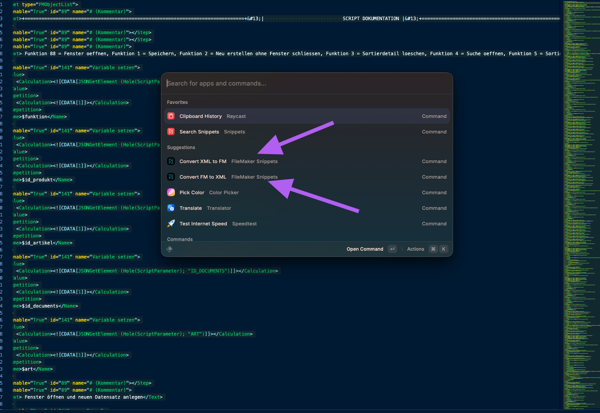
2. Raycast öffnen (Cmd+Space)
3. Tippen: "fm to" → Enter
4. VSCode → XML einfügen, bearbeiten
5. XML kopieren (Cmd+A, Cmd+C)
6. Raycast öffnen (Cmd+Space)
7. Tippen: "xml to" → Enter
8. FileMaker → Einfügen (Cmd+V)

Kontext-Wechsel: 2×
Kognitive Last: Zwei einfache Befehle
Zeit für Konvertierung: ~3 Sekunden pro Richtung
Der eigentliche Unterschied
Es geht nicht um die gesparten 10 Sekunden. Es geht um Reibungslosigkeit.
Mit Raycast wird FmClipTools vom “mächtigen Spezial-Tool für große Projekte” zum alltäglichen Workflow-Baustein. Die mentale Schwelle, das Tool einzusetzen, verschwindet.
Vorher dachte ich: “Lohnt sich der Aufwand für nur 5 Felder?”
Heute denke ich: “Cmd+Space, fm to, Enter – fertig.”
Das ist der Unterschied zwischen einem Tool, das man kennt, und einem Tool, das man tatsächlich nutzt.
Die Komponenten im Detail
FmClipTools: Das Fundament
GitHub: DanShockley/FmClipTools
FmClipTools ist ein AppleScript-basiertes Toolset von Dan Shockley. Es konvertiert FileMaker-Clipboard-Objekte in XML und zurück.
Was es kann:
- Script Steps ↔ XML
- Custom Functions ↔ XML
- Layout Objects ↔ XML
- Fields/Tables ↔ XML
- Value Lists ↔ XML
- Themes ↔ XML
Was wichtig ist:
- Seit Jahren bewährt
- Aktiv maintained (letzte Updates August 2025 für FileMaker Pro 2025)
- Open Source (MIT License)
- Einschränkung: Nur macOS (AppleScript-Basis)
VSCode: Der Editor
Visual Studio Code ist meine IDE der Wahl für Code-Arbeit. Für FileMaker-XML bietet VSCode:
Relevante Features:
- Search & Replace mit Regex
- Multi-Cursor für parallele Änderungen
- XML Tools Extension (automatisches Formatieren)
- Git-Integration (XML-Dateien versionierbar)
Konkret nützlich:
// Regex Replace: Alle Tabellenreferenzen ändern
Suchen (Regex):    table="T01_KATALOG" id="(\d+)" name="([^"]+)"
Ersetzen:          table="T02_ARTIKEL" id="$1" name="$2"
Oder Multi-Cursor:
1. Cmd+F → "T01_KATALOG" suchen
2. Cmd+Shift+L → Alle Vorkommen markieren
3. Direkt tippen: "T02_ARTIKEL"
→ Alle 47 Vorkommen gleichzeitig geändert
Das geht in FileMaker schlicht nicht.
Extension-Empfehlung:
- XML Tools (Josh Johnson)
Installation:
code --install-extension DotJoshJohnson.xml
Raycast: Der Klebstoff
Raycast ist ein Launcher für macOS. Relevant für diesen Workflow:
Script Commands:
Man kann Shell-Scripts als Raycast-Commands registrieren. Diese werden dann:
- Per Tastatur auffindbar (fuzzy search)
- Sofort ausführbar
- Im Hintergrund laufend (silent mode)
Setup für FmClipTools:
Drei kleine Wrapper-Scripts in:
~/Library/Application Support/Raycast/Script Commands/FmClipTools/
Script 1: fm-to-xml.sh
#!/bin/bash

# Required parameters:
# @raycast.schemaVersion 1
# @raycast.title FM → XML
# @raycast.mode silent
# @raycast.packageName FmClipTools

# Optional parameters:
# @raycast.icon 📋
# @raycast.description Convert FileMaker Clipboard to XML

osascript "$HOME/Code/FmClipTools/Scripts/fmClip - Clipboard FM Objects to XML.applescript"
Script 2: xml-to-fm.sh
#!/bin/bash

# Required parameters:
# @raycast.schemaVersion 1
# @raycast.title XML → FM
# @raycast.mode silent
# @raycast.packageName FmClipTools

# Optional parameters:
# @raycast.icon 📝
# @raycast.description Convert XML to FileMaker Clipboard

osascript "$HOME/Code/FmClipTools/Scripts/fmClip - Clipboard XML to FM Objects.applescript"
Ausführbar machen:
chmod +x ~/Library/Application\ Support/Raycast/Script\ Commands/FmClipTools/*.sh
Nutzung:
Cmd+Space→fm to→ EnterCmd+Space→xml to→ Enter
Das war’s. Keine Menüs, keine Pfade, keine Befehle merken.
Und das Beste, es geht auch z.B. über Cursor vollständig autonom. Statt die Kommandos händisch abzusetzen, ein aussagekräftigen Prompt und alle Schritte werden durch z.B. Sonnet 4.5. eigenständig durchgeführt.
Praktisches Beispiel: 30 Felder in 25 Minuten
Ausgangslage
Kunde benötigt Script zur Datenübertragung von T01_KATALOG zu _Sortierdetails.
Für jedes Produktfeld (POS_HL, POS_BLENDEN, POS_STUETZEN, etc.) soll geprüft werden:
- Ist das Feld in
T01_KATALOGbefüllt? - Falls ja: Neuen Datensatz in
_Sortierdetailserstellen - Kategorie setzen (“Handlauf”, “Blenden”, etc.)
- Menge übertragen
Ein Block sieht so aus (in FileMaker):
Wenn [ NICHT IstLeer ( T01_KATALOG::POS_HL ) ]
  Gehe zu Layout [ "tabelle_sortierdetails" ]
  Neuer Datensatz/Abfrage
  Feldwert setzen [ _Sortierdetails::t_bereich ; "Handlauf" ]
  Feldwert setzen [ _Sortierdetails::t_kategorie ; "Geländer" ]
  Feldwert setzen [ _Sortierdetails::Menge ; T01_KATALOG::POS_HL ]
Ende (wenn)
Das sind 7 Script-Schritte pro Feld × 30 Felder = 210 Script-Schritte.
Schritt 1: Basis-Block erstellen und kopieren
In FileMaker: Ersten Block für POS_HL manuell erstellen.
Script Steps markieren → Cmd+C
Schritt 2: Zu XML konvertieren
Raycast → Cmd+Space
Tippe: "fm to"
Enter
Zwischenablage enthält jetzt XML.
Schritt 3: In VSCode einfügen
VSCode → Cmd+N (neue Datei)
Cmd+V (einfügen)
Shift+Alt+F (XML formatieren)
Cmd+S → "katalog_to_sortierdetails.xml"
Das XML sieht so aus:
<?xml version="1.0" encoding="UTF-8"?>
<fmxmlsnippet type="FMObjectList">
  <Step enable="True" id="68" name="Wenn">
    <Restore state="False"></Restore>
    <Calculation><![CDATA[NICHT IstLeer (T01_KATALOG::POS_HL)]]></Calculation>
  </Step>
  <Step enable="True" id="6" name="Gehe zu Layout">
    <Restore state="False"></Restore>
    <LayoutDestination value="SelectedLayout"></LayoutDestination>
    <Layout id="40" name="tabelle_sortierdetails"></Layout>
  </Step>
  <Step enable="True" id="7" name="Neuer Datensatz/Abfrage">
    <Restore state="False"></Restore>
  </Step>
  <Step enable="True" id="76" name="Feldwert setzen">
    <Restore state="False"></Restore>
    <Repetition value="1"></Repetition>
    <Field table="_Sortierdetails" id="52" name="t_bereich"></Field>
    <Calculation><![CDATA["Handlauf"]]></Calculation>
  </Step>
  <Step enable="True" id="76" name="Feldwert setzen">
    <Restore state="False"></Restore>
    <Repetition value="1"></Repetition>
    <Field table="_Sortierdetails" id="53" name="t_kategorie"></Field>
    <Calculation><![CDATA["Geländer"]]></Calculation>
  </Step>
  <Step enable="True" id="76" name="Feldwert setzen">
    <Restore state="False"></Restore>
    <Repetition value="1"></Repetition>
    <Field table="_Sortierdetails" id="66" name="Menge"></Field>
    <Calculation><![CDATA[T01_KATALOG::POS_HL]]></Calculation>
  </Step>
  <Step enable="True" id="70" name="Ende (wenn)">
  </Step>
</fmxmlsnippet>
Schritt 4: Block duplizieren und anpassen
Block kopieren:
1. Zeilen 3-26 markieren (der gesamte Block)
2. Cmd+C
3. Cursor unter Block setzen
4. Cmd+V (29× wiederholen für insgesamt 30 Blöcke)
Pro Block anpassen (Beispiel für POS_BLENDEN):
Cmd+H (Find & Replace)

Suchen:    POS_HL
Ersetzen:  POS_BLENDEN
→ Replace All (in aktuellem Block)

Suchen:    "Handlauf"
Ersetzen:  "Blenden"
→ Replace All
Für 30 Felder: ~20 Minuten mit Copy-Paste + Replace.
Alternative für Fortgeschrittene:
Liste der Feldnamen in separater Datei → Python/Shell-Script generiert alle 30 Blöcke automatisch.
Schritt 5: Zurück zu FileMaker
VSCode: Cmd+A → Cmd+C (gesamtes XML kopieren)

Raycast: Cmd+Space → "xml to" → Enter

FileMaker: Script Workspace → Cmd+V
Fertig.
210 Script-Schritte sind jetzt im Script. Alle korrekt, keine Tippfehler.
Zeitvergleich
Manuell in FileMaker:
- Ersten Block erstellen: 5 Minuten
- 29× kopieren und anpassen: ~55 Minuten
- Gesamt: ~60 Minuten
- Fehlerquote: 2-3 Tippfehler wahrscheinlich
Mit FmClipTools + Raycast + VSCode:
- Ersten Block erstellen: 5 Minuten
- XML-Export: 10 Sekunden
- 29× duplizieren und anpassen in VSCode: ~15 Minuten
- XML-Import: 10 Sekunden
- Gesamt: ~25 Minuten
- Fehlerquote: ~0% (Regex statt Handarbeit)
Zeitersparnis: 35 Minuten = 58%
Und das bei deutlich geringerer Fehlerquote.
Wann lohnt sich der Workflow?
Sinnvoll bei:
Repetitive Script-Blöcke:
- Mehr als 5 ähnliche Blöcke
- Template-basierte Generierung
- Massenänderungen an bestehenden Scripts
Tabellen-/Feldnamen ändern:
- Refactoring nach Datenmodell-Änderung
- Kunde ändert Namenskonventionen
- Mehrsprachige Lösungen anpassen
Dokumentation:
- XML-Dateien in Git versionierbar
- Diff zeigt Script-Änderungen sauber
- Code-Reviews außerhalb von FileMaker möglich
Overhead bei:
Kleine Änderungen:
- Einzelne Script-Schritte anpassen
- Ad-hoc Script-Entwicklung
- Wenn ohnehin in FileMaker Script Workspace
Windows-Umgebung:
- FmClipTools ist macOS-only
- Keine Alternative mit vergleichbarer Qualität bekannt
Gelegentliche Nutzung:
- Setup-Zeit amortisiert sich erst ab regelmäßigem Einsatz
- Lernkurve: 2-3 Anwendungen bis Workflow sitzt
Setup-Anleitung
Voraussetzungen
- macOS (FmClipTools basiert auf AppleScript)
- FileMaker Pro (getestet mit FM 19-2025)
- Raycast (kostenlose Version reicht)
- VSCode (oder anderer XML-fähiger Editor)
Zeitaufwand: 15-20 Minuten einmalig
Schritt 1: FmClipTools installieren
# Ordner erstellen
mkdir -p ~/Code

# Repository klonen
cd ~/Code
git clone https://github.com/DanShockley/FmClipTools.git

# Testen
osascript ~/Code/FmClipTools/Scripts/fmClip\ -\ Clipboard\ FM\ Objects\ to\ XML.applescript
Wenn keine Fehlermeldung kommt: Installation erfolgreich
Schritt 2: VSCode vorbereiten
# XML Tools Extension installieren
code --install-extension DotJoshJohnson.xml
Optional: FileMaker VSCode Extension für Syntax-Highlighting bei Calculations:
code --install-extension jwillinghalpern.filemaker-vscode
Schritt 3: Raycast einrichten
Raycast installieren:
# Via Homebrew
brew install --cask raycast

# Oder von https://www.raycast.com herunterladen
Script Commands Ordner erstellen:
mkdir -p ~/Library/Application\ Support/Raycast/Script\ Commands/FmClipTools
Wrapper-Scripts erstellen:
Datei: ~/Library/Application Support/Raycast/Script Commands/FmClipTools/fm-to-xml.sh
#!/bin/bash

# Required parameters:
# @raycast.schemaVersion 1
# @raycast.title FM → XML
# @raycast.mode silent
# @raycast.packageName FmClipTools
# @raycast.icon 📋
# @raycast.description Convert FileMaker Clipboard to XML

osascript "$HOME/Code/FmClipTools/Scripts/fmClip - Clipboard FM Objects to XML.applescript"
Datei: ~/Library/Application Support/Raycast/Script Commands/FmClipTools/xml-to-fm.sh
#!/bin/bash

# Required parameters:
# @raycast.schemaVersion 1
# @raycast.title XML → FM
# @raycast.mode silent
# @raycast.packageName FmClipTools
# @raycast.icon 📝
# @raycast.description Convert XML to FileMaker Clipboard

osascript "$HOME/Code/FmClipTools/Scripts/fmClip - Clipboard XML to FM Objects.applescript"
Ausführbar machen:
chmod +x ~/Library/Application\ Support/Raycast/Script\ Commands/FmClipTools/*.sh
Raycast neu starten:
killall Raycast && open -a Raycast
Testen:
Cmd+Space → "fm" tippen
→ Sollte "FM → XML" und "XML → FM" zeigen
Schritt 4: Ersten Test durchführen
- In FileMaker: Mini-Script erstellen (3-5 Steps)
- Script Steps kopieren: Cmd+C
- Raycast: Cmd+Space → “fm to” → Enter
- VSCode: Neue Datei → Cmd+V → Shift+Alt+F
- Etwas ändern: z.B. Feldname
- Kopieren: Cmd+A → Cmd+C
- Raycast: Cmd+Space → “xml to” → Enter
- FileMaker: Neues Script → Cmd+V
Wenn die geänderten Script-Schritte korrekt eingefügt werden: Setup vollständig!
Erfahrungswerte nach 30 Tagen Praxiseinsatz
Einsatz-Häufigkeit
Meine Nutzung (FileMaker-Vollzeit-Entwickler):
- 3-4× pro Woche bei größeren Projekten
- 1-2× pro Woche bei Wartung/Refactoring
- Hauptsächlich: Script-Template-Duplikation, Massenänderungen
Typische Use-Cases:
- Katalog-Import-Scripts (20-40 Felder)
- Berechtigungssysteme (ähnliche Scripts pro Rolle)
- Refactoring nach Datenmodell-Änderungen
Zeitersparnis
Pro Einsatz:
- Bei 10-20 Feldern: ~15-20 Minuten gespart
- Bei 30+ Feldern: ~30-40 Minuten gespart
- Pro Monat: ca. 2-3 Stunden
Wichtiger als Zeitersparnis:
- Fehlerrate massiv reduziert
- Mentale Last geringer (kein monotones Copy-Paste)
- Dokumentation als Nebeneffekt (XML-Dateien)
Fehlerreduktion
Messbar weniger Fehler bei:
- Tippfehler in Feldnamen: -90%
- Vergessene Anpassungen: -95%
- Falsche Layout-Referenzen: -100% (Regex findet alle)
Beispiel:
Vorher: Bei 30 Feldern durchschnittlich 2-3 Fehler, die beim Testen auffielen.
Jetzt: 0 Fehler durch Search & Replace.
Nicht erwartete Vorteile
Git-Integration:
- XML-Dateien versionierbar
- Script-Änderungen in Git-Diff sichtbar
- Code-Reviews möglich (ohne FileMaker zu öffnen)
Dokumentation:
- XML ist menschenlesbar
- Kann als Script-Dokumentation dienen
- Einfacher zu archivieren als Screenshots
Template-Bibliothek:
- Häufige Script-Muster als XML-Templates
- Wiederverwendbar über Projekte hinweg
- Schneller als FileMaker Copy-Paste zwischen Dateien
Einschränkungen und wichtige Hinweise
Technische Einschränkungen
Nur macOS:
- FmClipTools basiert auf AppleScript
- Keine Windows-Alternative bekannt
- Parallels/VM funktioniert, aber umständlich
FileMaker-IDs bleiben erhalten:
- Script-Step-IDs, Field-IDs, Layout-IDs werden nicht neu generiert
- Bei Copy-Paste zwischen Dateien kann das Probleme machen
- Lösung: XML manuell anpassen oder FmClipTools-Variante nutzen
Nicht alle FileMaker-Objekte:
- Custom Functions: Funktioniert, aber eingeschränkt bearbeitbar
- Wertelisten: Funktioniert
- Scripts: Perfekt
- Themes: Funktioniert (seit 2023)
Workflow-Einschränkungen
Lernkurve:
- Erste 1-2 Anwendungen: Unsicherheit
- Nach 3-4 Anwendungen: Workflow sitzt
- XML-Kenntnisse hilfreich, aber nicht zwingend
Raycast-Kosten:
- Free Version: Völlig ausreichend
- Pro Version: €8/Monat (wenn man Raycast intensiv nutzt)
- Alternative: Alfred Powerpack (~€25 einmalig)
Fehlerquellen:
Selbstschließende Tags funktionieren NICHT:
<!-- FALSCH (FileMaker erkennt es nicht): -->
<Restore state="False"/>

<!-- RICHTIG: -->
<Restore state="False"></Restore>
Mehrere <fmxmlsnippet> Blöcke in einer Datei:
- Nur EIN Block pro Konvertierung!
- Bei mehreren: Nur erster wird konvertiert
Wann NICHT verwenden
Bei einzelnen kleinen Änderungen:
- Overhead lohnt sich nicht
- FileMaker Script Workspace schneller
Bei komplexen Berechnungen:
- FileMaker Data Viewer besser zum Testen
- Calculation Dialog zeigt Fehler direkt
Bei Layout-Design:
- Layout-Objekte sind in XML schwer zu visualisieren
- Besser direkt in FileMaker
Weiterführende Möglichkeiten
Python-Script-Generierung
Für wirklich große Projekte (50+ ähnliche Blöcke):
# generate_fm_scripts.py
import xml.etree.ElementTree as ET

fields = [
    ("POS_HL", "Handlauf"),
    ("POS_BLENDEN", "Blenden"),
    # ... 50 weitere
]

template = """<Step enable="True" id="68" name="Wenn">
  <Calculation><![CDATA[NICHT IstLeer (T01_KATALOG::{field})]]></Calculation>
</Step>"""

for field, category in fields:
    print(template.format(field=field, category=category))
Kombiniert mit FmClipTools: Generierung in Sekunden.
Git-basierter Workflow
Scripts als XML in Git:
# FileMaker-Projekt mit Git-Repo
~/Projects/CustomerDB/
├── database/
│   └── customer.fmp12
└── scripts/
    ├── import_catalog.xml
    ├── export_reports.xml
    └── automation/
        └── nightly_backup.xml

# Workflow:
1. Script in FileMaker entwickeln
2. FmClipTools → XML exportieren
3. Git commit mit Beschreibung
4. Bei Bedarf: XML → FmClipTools → FileMaker reimportieren
Vorteil: Script-Historie außerhalb von FileMaker.
Team-Workflows
Code-Reviews ohne FileMaker:
# Kollege schickt Pull Request mit Script-Änderungen
git diff scripts/import_catalog.xml

# Zeigt genau was geändert wurde:
- <Field table="T01_KATALOG" name="alte_bezeichnung">
+ <Field table="T01_KATALOG" name="neue_bezeichnung">
Review im Browser, ohne FileMaker zu öffnen.
Template-Bibliothek
Häufige Script-Muster als Snippets:
~/FileMaker-Templates/
├── if-field-not-empty.xml
├── create-related-record.xml
├── export-to-excel.xml
└── send-email-with-attachment.xml
Bei Bedarf: Template laden → anpassen → importieren.
Alternative Ansätze
Für Windows-Nutzer
Clipboard Explorer (2empowerFM):
- Kommerziell (~€30)
- Ähnliche Funktionalität wie FmClipTools
- Weniger aktiv maintained
BaseElements Plugin:
- Free FileMaker Plugin
- Kann Script-XML exportieren
- Kein direktes Clipboard-Handling
Für Terminal-Affine
FmClipTools direkt via Shell-Aliases:
# ~/.zshrc
alias fm2xml="osascript ~/Code/FmClipTools/Scripts/fmClip\ -\ Clipboard\ FM\ Objects\ to\ XML.applescript"
alias xml2fm="osascript ~/Code/FmClipTools/Scripts/fmClip\ -\ Clipboard\ XML\ to\ FM\ Objects.applescript"

# Nutzung:
fm2xml  # statt Raycast
Schneller als Raycast für Terminal-Nutzer.
Für Alfred-Nutzer
Alfred Workflows mit gleicher Funktionalität erstellbar:
Keyword: "fm2xml" → Run Script → osascript ...
Keyword: "xml2fm" → Run Script → osascript ...
Raycast hat aber bessere Script-Command-Integration.
Fazit
Raycast macht den Unterschied
FmClipTools existiert seit Jahren und ist ein ausgezeichnetes Werkzeug. Aber erst mit Raycast wird es zum alltäglichen Workflow-Baustein.
Der Zeitgewinn kommt nicht primär vom XML-Editing (das ging vorher auch), sondern von der Reibungslosigkeit des Prozesses.
Keine Terminal-Befehle. Keine Menü-Navigation. Keine Pfade merken.
Nur: Cmd+Space → drei Buchstaben → Enter.
Das ist der Unterschied zwischen “kenne ich” und “nutze ich täglich”.
Für wen geeignet?
Definitiv für:
- FileMaker-Entwickler mit repetitiven Script-Aufgaben
- Teams, die Script-Dokumentation außerhalb von FM wollen
- Refactoring-intensive Projekte
- macOS-Nutzer
Eher nicht für:
- Gelegentliche FileMaker-Nutzer
- Windows-Entwickler (mangels FmClipTools)
- Wer Terminal-Workflows bevorzugt (Raycast dann unnötig)
Persönliche Empfehlung
Nach 2 Tagen intensiver Nutzung: Klare Empfehlung.
Die 20 Minuten Setup-Zeit haben sich bereits nach der zweiten Anwendung amortisiert. Die Fehlerreduktion allein wäre es wert, die Zeitersparnis ist Bonus.
Ein Tool zum Arbeiten.
Downloads und Ressourcen
Software
- FmClipTools: https://github.com/DanShockley/FmClipTools
- Raycast: https://www.raycast.com
- VSCode: https://code.visualstudio.com
- XML Tools Extension: https://marketplace.visualstudio.com/items?itemName=DotJoshJohnson.xml
Weiterführende Links
- Dan Shockley’s Blog: https://www.danshockley.com
- Raycast Script Commands: https://github.com/raycast/script-commands