
E-Rechnung aus FileMaker: ein Ordner, zwei Scripte, ein Knopf
Der ZUGFeRD Creator 4 macht die E-Rechnung so einfach wie noch nie. Kein Webserver, kein PHP, kein Plug-in, kein Umbau Ihrer Datei.
Die E-Rechnung kommt, und zwar für alle. Seit dem 1. Januar 2025 müssen Unternehmen in Deutschland E-Rechnungen empfangen können. Ab 2027 wird der Versand für die meisten Pflicht, ab 2028 für alle. Wer seine Rechnungen in FileMaker schreibt, steht damit vor der Frage: Wie bekomme ich ZUGFeRD und XRechnung in meine Lösung, ohne sie auseinanderzunehmen?
Unsere Antwort darauf war schon immer der ZUGFeRD Creator. Mit Version 4 haben wir uns aber eine Frage gestellt, die über allem anderen steht:
Was ist das Wenigste, das ein Anwender tun muss?
Herausgekommen ist eine Einrichtung, die man an einem Nachmittag erledigt, ohne IT-Abteilung und ohne Handbuch auf dem Schoß.
Was früher dazugehörte und jetzt nicht mehr
Wer schon einmal eine E-Rechnungs-Lösung angebunden hat, kennt die Liste: einen Webserver aufsetzen, PHP in der richtigen Version installieren, Erweiterungen nachziehen, Rechte setzen, Pfade eintragen. Dann in der eigenen Datei neue Tabellen, Beziehungen und Layouts anlegen, und das Ganze bei jedem Update wieder prüfen.
Im ZUGFeRD Creator 4 fällt das alles weg.
| Bisher | Mit Version 4 |
|---|---|
| Webserver einrichten | entfällt. Der Server ist ein Ordner. |
| PHP installieren und konfigurieren | entfällt. Ist im Ordner fertig dabei. |
| Adresse und Port von Hand eintragen | entfällt. Eine Datei auswählen, fertig. |
| Tabellen, Beziehungen, Layouts in der eigenen Datei | entfällt. Eine einzige Tabelle wird eingebunden, ohne Beziehung. |
| Scripte an die eigene Datei anpassen | entfällt. Zwei Scripte einfügen, nichts ändern. |
So einfach geht es: fünf Schritte
1. Den Server-Ordner ablegen
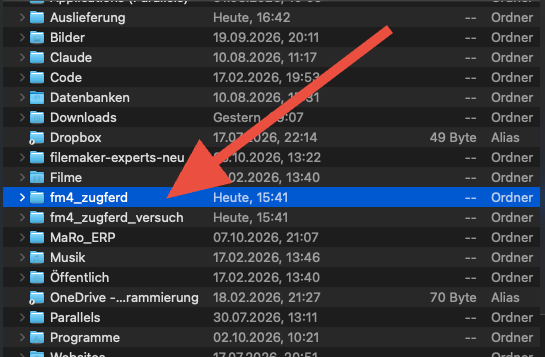
Sie bekommen den Server als ZIP, für Mac (Apple-Chip und Intel) oder für Windows. Auspacken, den Ordner ZUGFeRD_Server in den eigenen Benutzerordner legen. Das war die Installation.
Darin steckt alles, was die E-Rechnung baut, fertig eingerichtet. Der Server läuft auf Ihrem eigenen Rechner. Die Rechnungen werden dort erzeugt und nicht über einen fremden Dienst geschickt.
2. Zwei Scripte kopieren
Im ZUGFeRD Creator liegen in einem eigenen Ordner genau zwei Scripte: ZF_Einrichten und ZF_Kundendatei. Beide markieren, kopieren, in der eigenen Datei einfügen, in einem Schwung. Geändert wird daran nichts.
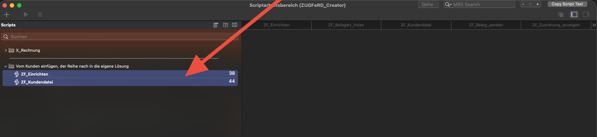 *Zwei Scripte im Creator, beide markieren und kopieren*
Dann ZF_Einrichten einmal starten. Das Script sagt, was zu tun ist, und öffnet „Datenbank verwalten“. Dort binden Sie eine einzige Tabelle des Creators ein, ohne Beziehung. Anschließend prüft das Script selbst, ob die Verbindung steht.
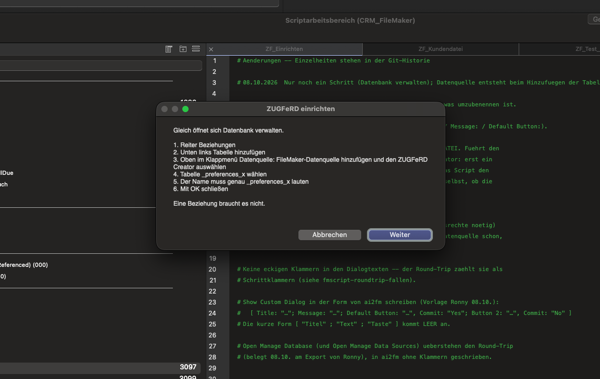
Die Tabelle _preferences_x des Creators einbinden, mehr nicht
3. Server wählen und starten
Niemand muss eine Adresse abtippen. Im Creator auf Server wählen klicken und im Server-Ordner die Datei zugferd_server.ini auswählen. Der Creator liest daraus selbst, wo der Server zu erreichen ist.
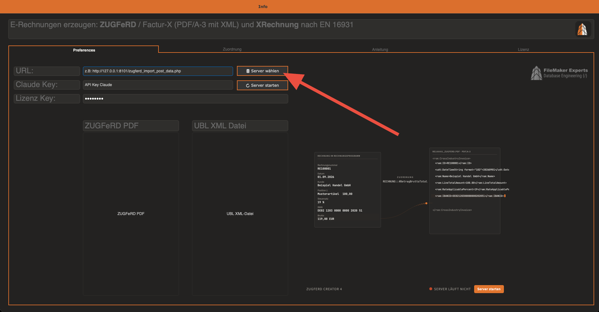
Im Server-Ordner die Datei zugferd_server.ini wählen
Dann Server starten, direkt aus FileMaker. Nach ein, zwei Sekunden kommt die Bestätigung, und unten rechts auf der Startseite steht ein grüner Punkt: Server läuft. Diese Anzeige bleibt immer sichtbar, sodass man auf einen Blick sieht, ob alles bereit ist.
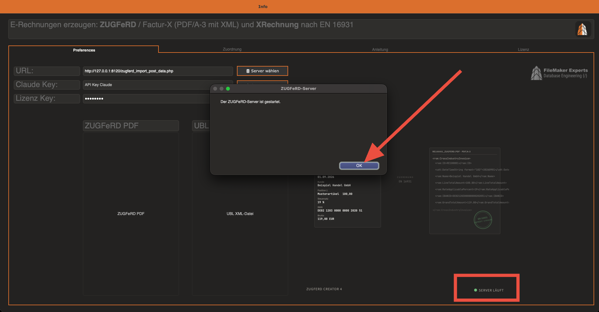
Server gestartet, unten rechts der grüne Punkt
4. Zuordnen, mit Vorschau am echten Beleg
Jetzt sagen Sie dem Creator, wo in Ihrer Datei Rechnungsnummer, Datum, Kunde und Positionen stehen. Die Felder Ihrer Datei werden beim Tippen angeboten. Auf Wunsch füllt ein KI-Vorschlag die meisten Werte gleich selbst aus.
Wichtig ist die Live-Vorschau: Neben jeder Zeile steht der echte Wert aus einer Ihrer Rechnungen, grün wenn er da ist, rot wenn er fehlt. So sehen Sie schon vor der ersten E-Rechnung, ob alles stimmt, statt eine Fehlermeldung vom Validator zu bekommen.
Die Zuordnung gilt je Belegart, also einmal für Rechnungen und auf Wunsch einmal für Gutschriften.
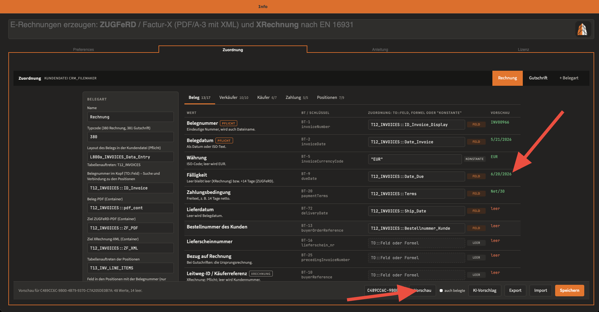
5. Ein Knopf auf die Rechnung
Ein Knopf auf Ihrem Rechnungslayout ruft ZF_Kundendatei auf. Ab hier arbeitet der Anwender mit einem einzigen Klick: Die ZUGFeRD-PDF oder die XRechnung wird erzeugt und landet direkt im Container an der Rechnung.
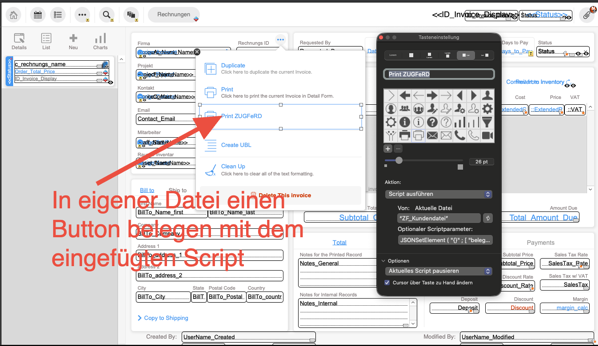
Ein Klick, und die E-Rechnung liegt am Beleg
Was Sie bekommen
- ZUGFeRD-PDF: PDF/A-3 mit eingebettetem XML, nach EN 16931. Ihre gewohnte Rechnungs-PDF bleibt die sichtbare Seite.
- XRechnung als XML, für öffentliche Auftraggeber und alle, die sie verlangen.
- Mac und Windows, mit demselben Creator und demselben Ablauf.
- Ihre Datei bleibt Ihre Datei. Keine fremden Tabellen, keine Beziehungen, keine Layouts. Zwei Scripte und ein Knopf, die man bei Bedarf genauso schnell wieder entfernt.
- Die Anleitung ist eingebaut: Im Creator steht alles Wichtige auf einem eigenen Reiter zum Nachschlagen.
Voraussetzungen
- FileMaker Pro ab Version 19
- Ein Mac oder Windows-Rechner, auf dem FileMaker läuft
- In Ihrer Datei: eine Tabelle für die Rechnung, eine für die Positionen und ein Container mit der Rechnungs-PDF
Das hat praktisch jede FileMaker-Lösung, die Rechnungen schreibt.
Fazit
E-Rechnung muss kein Projekt sein. Mit dem ZUGFeRD Creator 4 ist sie ein Ordner, zwei Scripte und ein Knopf. Der Rest ist Zuordnen, und dabei sehen Sie jederzeit am echten Beleg, ob es passt.
Neugierig geworden? Sprechen Sie uns an. Wir zeigen Ihnen den Creator gern an Ihrer eigenen Datei.
FileMaker Experts · MaRo Programmierung