
Das neue ZUGFeRD Plugin für FileMaker: ein FileMaker-Plugin installieren, Felder zuordnen, einen Scriptschritt einfügen. Mehr ist es nicht mehr.
Die E-Rechnung ist Pflicht. Empfangen müssen Unternehmen in Deutschland sie seit dem 1. Januar 2025, ab 2027 müssen die meisten sie auch verschicken, ab 2028 alle. Wer seine Rechnungen in FileMaker schreibt, kennt die Frage dahinter: Wie kommt ZUGFeRD in meine Lösung, ohne dass daraus ein Projekt wird?
Mit dem ZUGFeRD Creator 4 haben wir die Einrichtung auf einen Ordner, zwei Scripte und einen Knopf gebracht. Das war schon wenig. Jetzt haben wir auch das noch gestrichen.
Das ZUGFeRD Plugin macht die E-Rechnung zu einer FileMaker-Funktion.
Sie schreiben ZUGFeRD_Creator ( "Rechnung" ; … ) in einen Scriptschritt, und im Containerfeld liegt die fertige E-Rechnung. So wie Sie sonst Hole ( SystemDatum ) schreiben.
Ein Scriptschritt. Wirklich nur einer.
So sieht die komplette Anbindung in Ihrem Script aus:
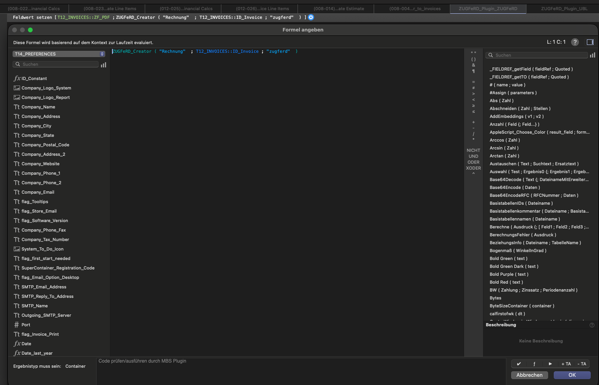
Feldwert setzen, Zielfeld wählen, Funktion eintragen, fertig
Feldwert setzen [ Rechnungen::ZUGFeRD_PDF ;
   ZUGFeRD_Creator ( "Rechnung" ; Rechnungen::ID ; "zugferd" ) ]
Ihr Script druckt die Rechnung wie bisher als PDF in ein Containerfeld. Direkt danach kommt dieser eine Schritt. Das Plugin holt sich die PDF, liest die Rechnungsdaten und die Positionen, baut das XML, bettet es ein und gibt die fertige ZUGFeRD-PDF zurück. FileMaker legt sie in das Feld, das Sie angeben.
Kein mitgeliefertes Script, das Sie verstehen und pflegen müssen. Kein „URL einfügen“, keine cURL-Optionen, keine Variablen, die von einem Schritt zum nächsten gereicht werden. Eine Funktion, drei Angaben:
| Angabe | Bedeutung |
|---|---|
| Belegart | „Rechnung“ oder „Gutschrift“ |
| Beleg | Nummer oder Schlüssel des Belegs. Leer heißt: der Datensatz, auf dem ich gerade stehe. |
| Format | „zugferd“ für die PDF, „xrechnung“ für die XML-Datei |
Für die XRechnung ändern Sie genau ein Wort:
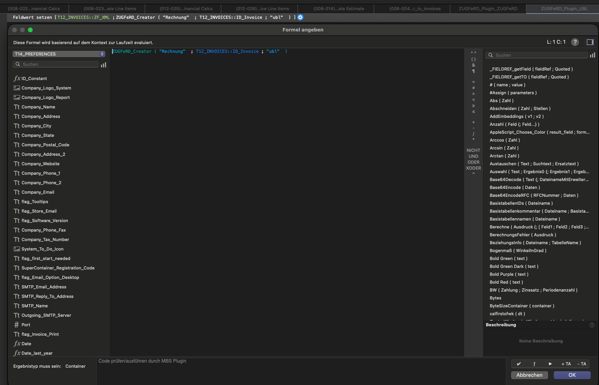
Derselbe Schritt, anderes Zielfeld, anderes Format: die XRechnung
Den Schritt hängen Sie, wohin Sie wollen: an das Druckscript, an eine Taste auf der Rechnung, in den Monatslauf.
Was alles nicht mehr nötig ist
| Bisher | Mit dem Plugin |
|---|---|
| Server-Ordner ablegen und starten | entfällt. Alles steckt im Plugin und startet von selbst. |
| Adresse und Port einstellen | entfällt. Es gibt nichts einzustellen. |
| Eine zweite FileMaker-Datei für die Einrichtung | entfällt. Das Plugin bringt sein eigenes Fenster mit. |
| Scripte kopieren und aktuell halten | entfällt. Ein Scriptschritt in Ihrem eigenen Script. |
| Tabellen einbinden, Beziehungen anlegen | entfällt. Das Plugin liest Ihre Felder direkt. |
So richten Sie es ein
1. Das Plugin installieren
Eine Datei, die in den Erweiterungsordner von FileMaker kommt. FileMaker neu starten. Das war die Installation.
Im Plugin steckt alles, was die E-Rechnung baut. Es läuft auf Ihrem eigenen Rechner. Ihre Rechnungen gehen an keinen fremden Dienst und nicht ins Internet.
2. Sagen, wo der Beleg liegt
Das Plugin öffnet ein eigenes Fenster, das über FileMaker schwebt. Sie können dahinter ganz normal weiterarbeiten und Datensätze ansehen.
Im ersten Bereich, Tabellen, geben Sie an, wo Ihre Rechnungen und Ihre Positionen liegen und in welchem Containerfeld die gedruckte Rechnung steht. Rechts stehen die Felder Ihrer eigenen Datei. Ein Doppelklick trägt das Feld ein.
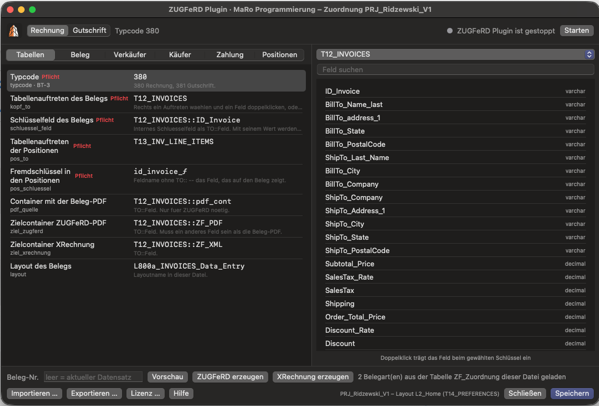
Der Bereich Tabellen: Rechnung, Positionen, Container. Rechts die Felder der eigenen Datei.
3. Felder zuordnen
Danach gehen Sie die Bereiche Beleg, Verkäufer, Käufer, Zahlung und Positionen durch. Links steht in Klartext, was gebraucht wird, mit der Kennung aus der Norm daneben. Rot markiert ist, was Pflicht ist. Orange, was nur die XRechnung verlangt.
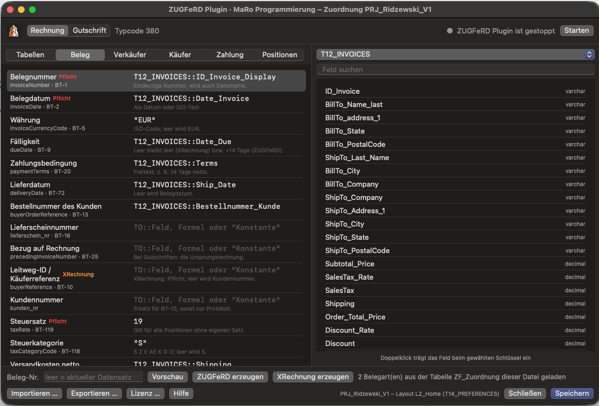
Jede Zeile sagt, was sie braucht und was passiert, wenn sie leer bleibt
Sie sind dabei nicht auf Felder festgelegt. Jede Zeile nimmt auch eine FileMaker-Formel oder einen festen Wert. Ihre Firmendaten tragen Sie einmal als Text ein, den Ländercode rechnen Sie bei Bedarf aus dem Ländernamen aus, und wenn die Menge einmal leer ist, setzen Sie eben eine Eins.
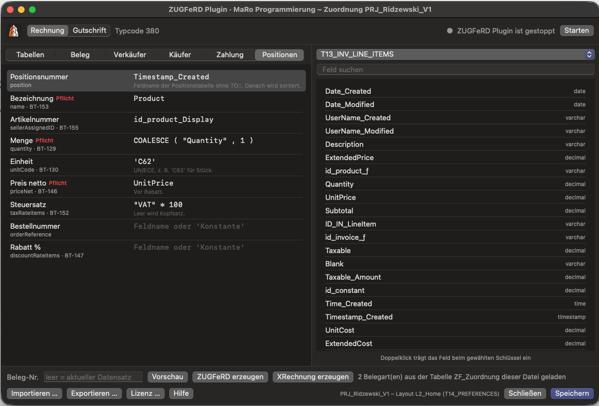
Positionen: Felder, Formeln und feste Werte nebeneinander
Wer schon mit dem ZUGFeRD Creator arbeitet, fängt nicht von vorn an: Die vorhandene Zuordnung lässt sich importieren.
4. Vorschau am echten Beleg
Das ist der Teil, der die Fehlersuche erspart. Sie tippen eine Belegnummer ein und klicken auf Vorschau. Unter jeder Zeile steht sofort der Wert, den das Plugin aus genau dieser Rechnung liest. Grün, wenn er da ist. Rot, wenn etwas nicht stimmt.
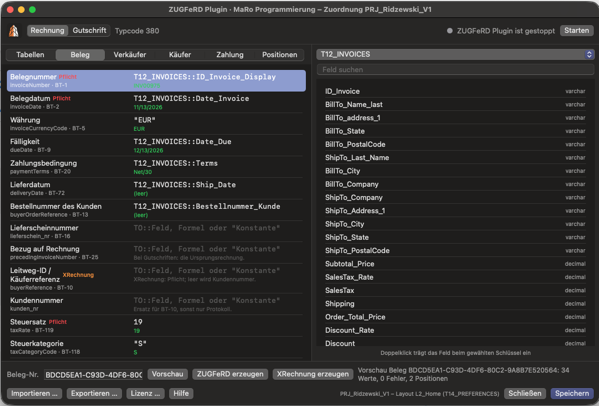
34 Werte, 0 Fehler, 2 Positionen: so sieht ein Beleg aus, der fertig zugeordnet ist
Sie sehen also vor der ersten E-Rechnung, ob alles passt, und nicht erst, wenn ein Validator eine kryptische Meldung zurückgibt.
5. Erzeugen
Zum Ausprobieren gibt es die Knöpfe gleich im Fenster: ZUGFeRD erzeugen und XRechnung erzeugen. Ein Klick, und die fertige Rechnung öffnet sich.
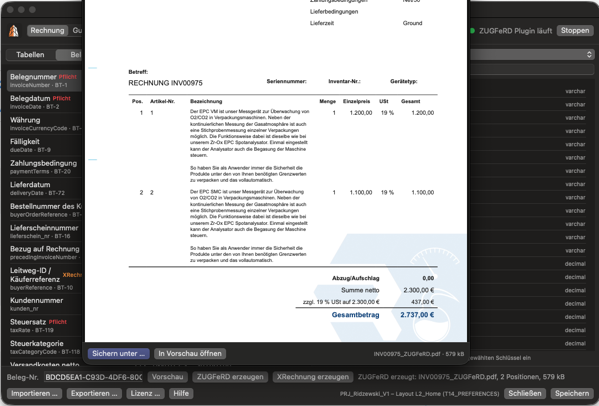
Die erzeugte ZUGFeRD-PDF: Ihre gewohnte Rechnung, mit dem XML im Inneren
Dann Speichern. Die Zuordnung liegt in Ihrer FileMaker-Datei und gilt damit für jeden Arbeitsplatz, der mit der Datei arbeitet. Niemand muss sie ein zweites Mal einrichten.
Und jetzt kommt der eine Scriptschritt von oben. Ab hier erzeugt Ihre Lösung E-Rechnungen.
Was Sie bekommen
- ZUGFeRD-PDF: PDF/A-3 mit eingebettetem XML nach EN 16931. Ihre gewohnte Rechnungs-PDF bleibt die sichtbare Seite.
- XRechnung als XML, für öffentliche Auftraggeber und alle, die sie verlangen.
- Rechnung und Gutschrift, jede mit eigener Zuordnung.
- Eine Funktion statt eines Scripts. Was Sie in FileMaker einbauen, ist eine Zeile.
- Ihre Daten bleiben bei Ihnen. Erzeugt wird auf dem eigenen Rechner.
- Eine Lizenz für die ganze Firma. Der Schlüssel liegt in Ihrer Datei und gilt für alle Arbeitsplätze.
- Die Anleitung ist eingebaut. Der Knopf Hilfe im Fenster erklärt jeden Schritt in der richtigen Reihenfolge.
Voraussetzungen
- Ein Mac mit Apple-Chip und FileMaker Pro. Die Fassung für Windows ist in Arbeit.
- In Ihrer Datei: eine Tabelle für die Rechnung, eine für die Positionen und ein Containerfeld mit der Rechnungs-PDF.
Das hat praktisch jede FileMaker-Lösung, die Rechnungen schreibt.
Fazit
ZUGFeRD in FileMaker war einmal ein Vorhaben mit Webserver, PHP und einem halben Dutzend Scripten. Jetzt ist es eine Datei, ein Fenster und ein Scriptschritt. Zuordnen, Vorschau ansehen, Funktion eintragen. Ein Kinderspiel.
Neugierig geworden? Sprechen Sie uns an. Wir zeigen Ihnen das Plugin gern an Ihrer eigenen Datei.
FileMaker Experts · MaRo Programmierung