
PHP
Vor- und Nachteile der Haverschen Formel im Vergleich zur Google Maps API für Entfernungsberechnungen
Die genaue Berechnung von Entfernungen ist ein zentraler Bestandteil vieler geografischer und logistischer Anwendungen. Dabei stehen oft zwei Methoden im Fokus: die Haversche Formel und die Entfernungsberechnung mithilfe der Google Maps API. Doch welche Methode eignet sich für welchen Anwendungsfall, und worin liegen ihre Vor- und Nachteile?
Was ist die Haversche Formel?
Die Haversche Formel ist eine mathematische Methode zur Berechnung der kürzesten Entfernung zwischen zwei Punkten auf der Oberfläche einer Kugel. Diese Methode berücksichtigt die Krümmung der Erde, geht jedoch von einer idealisierten kugelförmigen Erde aus.
Die Formel lautet:
a = sin²(Δφ / 2) + cos(φ₁) * cos(φ₂) * sin²(Δλ / 2)

c = 2 * atan2(√a, √(1-a))

d = R * c

Variablenbeschreibung:
• φ₁, φ₂: Breitengrade der Punkte
• λ₁, λ₂: Längengrade der Punkte
• R: Erdradius (ca. 6.371 km)
• d: Ergebnis der Entfernung
Vorteile der Haverschen Formel 1. Unabhängigkeit: Sie benötigt nur die geografischen Koordinaten der Punkte (Breitengrad und Längengrad). 2. Effizienz: Keine externe API-Abfrage notwendig; Berechnungen können lokal durchgeführt werden. 3. Einfache Implementierung: Kann in praktisch jeder Programmiersprache leicht umgesetzt werden.
Nachteile der Haverschen Formel 1. Nur Luftlinie: Die Berechnung liefert die kürzeste Entfernung auf einer Kugel, berücksichtigt jedoch keine tatsächlichen Straßen, Hindernisse oder andere geografische Gegebenheiten. 2. Genauigkeit: Die Annahme einer perfekten Kugel führt zu leichten Abweichungen, da die Erde keine Kugel ist. Das kann im allgemeinen vernachlässigt werden, wenn wir z.B. ein Stadtgebiet betrachten wie Berlin, dann interessiert uns die Krümmung der Erde wenig. Viel schlimmer ist die Vernachlässigung der Straßenführung.
Wie funktioniert die Entfernungsberechnung in der Google Maps API?
Die Google Maps API verwendet eine komplexere Methodik zur Berechnung von Entfernungen. Dabei werden reale Straßennetze, Verkehrsdaten und andere Faktoren berücksichtigt, um die tatsächlich benötigte Strecke und Zeit zu ermitteln. 1. Schritt 1: Übermittlung der Koordinaten und Route per API-Call. 2. Schritt 2: Berechnung der Entfernung und/oder Dauer anhand von Straßendaten, Verkehrsbedingungen und anderen Faktoren. 3. Schritt 3: Rückgabe detaillierter Daten, z. B. Entfernung, Dauer und Streckenführung.
Vorteile der Google Maps API 1. Reale Entfernungen: Liefert die tatsächliche Strecke basierend auf Straßen- und Verkehrsdaten. 2. Zusätzliche Informationen: Neben der Entfernung auch Zeitdauer, Wegbeschreibungen und Verkehrsinformationen verfügbar. 3. Hohe Genauigkeit: Ideal für Routenplanung und logistische Anwendungen.
Nachteile der Google Maps API 1. Kosten: Ab einer bestimmten Anzahl an Anfragen können Gebühren anfallen. 2. Abhängigkeit von externen Diensten: Funktioniert nur mit einer stabilen Internetverbindung. 3. Komplexität: Die Integration erfordert API-Schlüssel und ein grundlegendes Verständnis der API-Dokumentation.
Um die Google Maps API nutzen zu können, benötigen wir einen API-Schlüssel, den wir in der Google Cloud Console erstellen. Dieser Schlüssel ermöglicht den Zugriff auf verschiedene Dienste, darunter die Distance Matrix API oder die Directions API.
- Beispiel: Entfernungsmessung mit der Directions API
Die Directions API eignet sich hervorragend, um Entfernungen zwischen mehreren Punkten zu berechnen. Hier ein Beispiel:
API-Aufruf
Der Aufruf erfolgt durch eine URL wie diese: https://maps.googleapis.com/maps/api/directions/json?origin=52.515956,13.388512&destination=52.4981845,13.4610157&waypoints=52.520008,13.404954|52.529407,13.397634&key=DEIN_API_KEY
•	origin: Startpunkt
•	destination: Zielpunkt
•	waypoints: Zwischenstationen, durch | getrennt
•	key: Der API-Schlüssel
Der Rückgabewert der API ist ein JSON-Objekt. Dieses JSON enthält Details zur Route, darunter Entfernungen, Fahrzeiten und Wegbeschreibungen.
Aufruf:
<?php
// API-Schlüssel
$apiKey = 'DEIN_API_KEY';

// Parameter
$origin = '52.515956,13.388512';
$destination = '52.4981845,13.4610157';
$waypoints = '52.520008,13.404954|52.529407,13.397634';

// API-URL zusammenbauen
$url = "https://maps.googleapis.com/maps/api/directions/json?" .
       "origin=" . urlencode($origin) .
       "&destination=" . urlencode($destination) .
       "&waypoints=" . urlencode($waypoints) .
       "&key=" . $apiKey;

// API-Anfrage
$response = file_get_contents($url);
$data = json_decode($response, true);

// Ausgabe der Entfernungen
if ($data['status'] === 'OK') {
    foreach ($data['routes'][0]['legs'] as $leg) {
        echo "Start: " . $leg['start_address'] . "\\n";
        echo "Ziel: " . $leg['end_address'] . "\\n";
        echo "Entfernung: " . $leg['distance']['text'] . "\\n";
        echo "Dauer: " . $leg['duration']['text'] . "\\n";
        echo "-----------------\\n";
    }
} else {
    echo "Fehler: " . $data['status'];
}
?>
Die JSON Rückgabe würde so aussehen:
{
  "status": "OK",
  "routes": [
    {
      "legs": [
        {
          "start_address": "Berlin Hauptbahnhof, Berlin, Germany",
          "end_address": "Alexanderplatz, Berlin, Germany",
          "distance": {
            "text": "3.4 km",
            "value": 3400
          },
          "duration": {
            "text": "10 mins",
            "value": 600
          }
        },
        {
          "start_address": "Alexanderplatz, Berlin, Germany",
          "end_address": "Brandenburger Tor, Berlin, Germany",
          "distance": {
            "text": "2.1 km",
            "value": 2100
          },
          "duration": {
            "text": "7 mins",
            "value": 420
          }
        }
      ],
      "summary": "Route through Berlin",
      "bounds": {
        "northeast": {
          "lat": 52.531677,
          "lng": 13.40732
        },
        "southwest": {
          "lat": 52.49677,
          "lng": 13.37889
        }
      }
    }
  ]
}
Erklärung der JSON-Felder • status: Gibt den Status der API-Abfrage zurück. Hier ist der Wert “OK”, was bedeutet, dass die Anfrage erfolgreich war. • routes: Enthält eine Liste von möglichen Routen. Jede Route hat Details wie die legs, summary, und bounds. • legs: Repräsentiert einzelne Abschnitte einer Route (z. B. von einem Waypoint zum nächsten). • start_address: Startpunkt dieses Abschnitts. • end_address: Endpunkt dieses Abschnitts. • distance: Entfernung in Text (text) und in Metern (value). • duration: Geschätzte Fahrzeit in Text (text) und in Sekunden (value). • summary: Eine kurze Beschreibung der Route. • bounds: Geografische Grenzen der Route, definiert durch northeast und southwest Ecken.
In FileMaker kannst du JSON-Daten mit den eingebauten JSON-Funktionen verarbeiten. Über ein Insert from URL, so in der Art: Setzte Variable $$URL Wert https://maps.googleapis.com/maps/api/directions/json?origin=Berlin&destination=Munich&key=DEIN_API_KEY
Flexibler wird das ganze natürlich wenn ich die URL schon als Variable vorliegen habe, aber das ist abhängig von der Art und Weise des Entwicklers. Die Antwort (Ziel) speichern wir in einer Variablen z.B. $$JSON
Nun könnten wir diesen Bereich auslesen:
{
  "routes": [
    {
      "legs": [
        {
          "start_address": "Berlin Hauptbahnhof, Berlin, Germany",
          "end_address": "Alexanderplatz, Berlin, Germany",
          "distance": {
            "text": "3.4 km",
            "value": 3400
          },
          "duration": {
            "text": "10 mins",
            "value": 600
          }
        }
      ]
    }
  ]
}
Variable setzen $start = Wert gleich JSONGetElement ( $json ; “routes[0].legs[0].start_address” )
Variable setzen $distance = Wert gleich JSONGetElement ( $json ; “routes[0].legs[0].distance.text” )
Das über eine Schleife durch alle Elemente der JSON Rückantwort. Die weitere Verarbeitung ist dann an den Zweck gebunden.
Set Variable [ $i ; Value: 0 ]
Set Variable [ $legsCount ; Value: JSONListKeys ( $json ; "routes[0].legs" ) ]

Loop
   Exit Loop If [ $i ≥ $legsCount ]
   Set Variable [ $startAddress ; JSONGetElement ( $json ; "routes[0].legs[" & $i & "].start_address" ) ]
   Set Variable [ $endAddress ; JSONGetElement ( $json ; "routes[0].legs[" & $i & "].end_address" ) ]
   Set Variable [ $distance ; JSONGetElement ( $json ; "routes[0].legs[" & $i & "].distance.text" ) ]
   Set Variable [ $duration ; JSONGetElement ( $json ; "routes[0].legs[" & $i & "].duration.text" ) ]

   New Record/Request
   Set Field [ Tabelle::StartAdresse ; $startAddress ]
   Set Field [ Tabelle::ZielAdresse ; $endAddress ]
   Set Field [ Tabelle::Entfernung ; $distance ]
   Set Field [ Tabelle::Dauer ; $duration ]

   Set Variable [ $i ; $i + 1 ]
End Loop
Das Fazit. Die Google Maps API und die Haversche Formel sind zwei leistungsfähige Werkzeuge zur Entfernungsberechnung. Während die Haversche Formel durch ihre Einfachheit punktet, liefert die Google Maps API präzisere Ergebnisse für reale Anwendungsfälle. Die Wahl hängt letztlich von den Anforderungen an Genauigkeit und Komplexität ab. Ich persönlich nutze die Haversche Formel gern um schon eine Vorauswahl der zu übertragenden Werte zu treffen. Dann muss ich keine 100 Geo-Daten an die Maps API übertragen, es reichen auch 10.
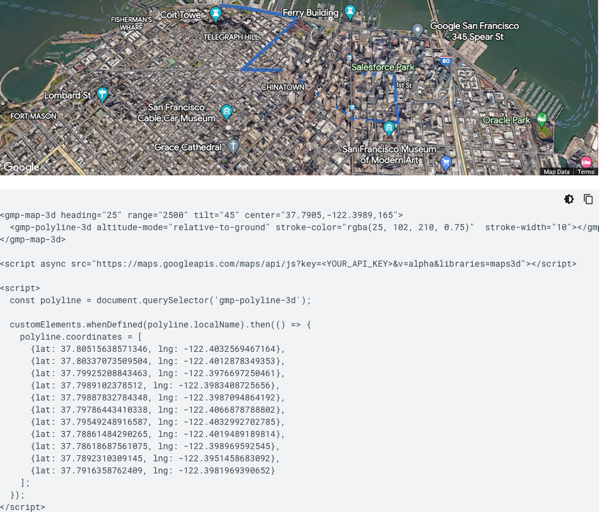
Optimierte Routenplanung mit Google Maps und FileMaker
In der heutigen digitalen Arbeitswelt spielen nahtlose Integrationen zwischen verschiedenen Systemen eine entscheidende Rolle. Besonders bei der Optimierung von Routen für Außendienstmitarbeiter oder Logistikunternehmen ist es wichtig, sowohl Zeit als auch Kosten zu sparen. Dieser Blog-Post zeigt, wie man Google Maps für die dynamische Routenplanung nutzt und gleichzeitig Daten in FileMaker integriert.
Das Problem
Viele Unternehmen stehen vor der Herausforderung, eine Vielzahl von Wegpunkten (Aufträgen) optimal zu sortieren, um eine effiziente Route zu erstellen. Dies erfordert Tools, die nicht nur Kartenansichten bereitstellen, sondern auch die Reihenfolge der Stopps optimieren und diese Informationen zurück an das System (in diesem Fall FileMaker) senden können.
Die Lösung
Das folgende PHP-Script löst dieses Problem, indem es: 1. Google Maps API verwendet, um Wegpunkte zu optimieren. 2. Die optimierte Reihenfolge als Liste darstellt. 3. Ein FileMaker-Script auslöst, um diese Daten für weitere Prozesse zu nutzen.
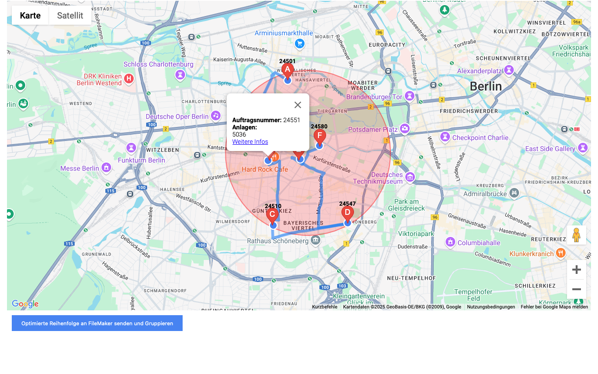
Der erste Schritt steht darin die Daten die benötigt werden innerhalb von FileMaker zu sammeln. Dies ist möglich über die Erstellung einer Variable per Listenfunktion, SQL oder per Schleife. Wie auch immer die Umsetzung erfolgt, am Ende benötigen wir eine URL die wir an unser PHP-Script senden können. Enthalten sein müssen, die Geo-Daten und natürlich eindeutige IDs aus FileMaker damit diese Daten später auch wieder in FileMaker verarbeitet werden können. Eine URL sollte diesen Aufbau haben: https://dein-server.de/maps.php?json=true&origin=52.5212262,13.3340740 &destination=52.5070279,13.345529 &waypoints=52.4897075,13.3290075|52.4902317,13.355636|52.5037865,13.3271369|52.504083,13.3386575&auftrag=24501|24510|24547|24551|24573|24580&facilities=6039|1940|4540|5036|6634|6545 Diese werden dann über den FM-Befehl, -AUS URL einfügen- übergeben. Wie der Aufbau innerhalb von FileMaker funktioniert ist selbstredend. Ein WebViewer innerhalb von FileMaker muss natürlich vorhanden sein. Die Rückgabe muss an den WebViewer z.B. eine globale Variable erfolgen.
Das PHP Script:
<?php
// API-Schlüssel für Google Maps
$apiKey = 'Ihr_Google_Maps_API_Schlüssel';

// Werte aus GET-Parametern holen oder Standardwerte setzen
$origin = isset($_GET['origin']) ? $_GET['origin'] : '52.515956,13.388512';
$destination = isset($_GET['destination']) ? $_GET['destination'] : '52.4981845,13.4610157';
$waypoints = isset($_GET['waypoints']) ? $_GET['waypoints'] : '';
$auftrag = isset($_GET['auftrag']) ? explode('|', $_GET['auftrag']) : [];
$facilities = isset($_GET['facilities']) ? explode('|', $_GET['facilities']) : [];

// Wegpunkte in ein Array umwandeln
$waypointsArray = explode('|', $waypoints);
?>
- Origin (Startpunkt)
Der Origin ist der Ausgangspunkt der Route. • Es handelt sich um die Position, von der die Route beginnt. • In der Regel wird sie als geografische Koordinate angegeben (z. B. 52.515956,13.388512 für Berlin). • Beispiel: Eine zentrale Lagerhalle oder der Startpunkt eines Fahrers.
- Destination (Endpunkt)
Die Destination ist das Ziel der Route. • Es ist der Punkt, an dem die Route endet. • Ähnlich wie der Origin wird auch die Destination als geografische Koordinate angegeben. • Beispiel: Der Zielort eines Lieferauftrags.
- Waypoint (Zwischenstation)
Ein Waypoint ist eine oder mehrere Zwischenstationen entlang der Route. • Es handelt sich um Orte, die der Fahrer besuchen muss, bevor er sein Ziel (Destination) erreicht. • Waypoints können ebenfalls als Koordinaten (z. B. 52.5062585,13.2845797) angegeben werden. • Sie werden oft verwendet, um Stopps bei Kunden, Lieferstationen oder Servicepunkten darzustellen. • Google Maps erlaubt, mehrere Waypoints anzugeben, um komplexe Routen zu erstellen.
Das Script liest die Parameter origin, destination, waypoints, auftrag, und facilities, um sie für die Routenplanung vorzubereiten. Diese Parameter könnten direkt aus einer FileMaker-Datenbank oder einer anderen Quelle kommen.
Die Routenoptimierung
Das Herzstück des Scripts ist die Funktion initMap():
function initMap() { const map = new google.maps.Map(document.getElementById(‘map’), { zoom: 13, center: { lat: , lng: }, });
const directionsService = new google.maps.DirectionsService();
const directionsRenderer = new google.maps.DirectionsRenderer({ map: map });

directionsService.route(
	{
		origin: locations[0].position,
		destination: locations[locations.length - 1].position,
		waypoints: locations.slice(1, -1).map(location => ({
			location: location.position,
			stopover: true,
		})),
		travelMode: google.maps.TravelMode.DRIVING,
		optimizeWaypoints: true,
	},
	(result, status) => {
		if (status === 'OK') {
			directionsRenderer.setDirections(result);
			const waypointOrder = result.routes[0].waypoint_order.map(index => locations[index + 1].label);
			optimizedOrder = [locations[0].label, ...waypointOrder, locations[locations.length - 1].label];
		} else {
			console.error('Error:', status);
		}
	}
);
}
Die Funktion ruft die Google Maps Directions API auf, um die optimale Reihenfolge der Wegpunkte zu berechnen. Diese Reihenfolge wird in optimizedOrder gespeichert.
Integration mit FileMaker
Das Script enthält einen Button, der die optimierte Reihenfolge an ein FileMaker-Script übergibt:
function sendToFileMaker() {
if (optimizedOrder.length > 0) {
const filemakerUrl = fmp://$/DEINE_DATEI?script=(0002)_Planung_Direkt_aus_Maps_holen¶m=${encodeURIComponent(optimizedOrder.join('\n'))};
window.location.href = filemakerUrl;
} else {
alert(‘Die Route ist noch nicht optimiert. Bitte warten.');
}
}
Dieser Button ermöglicht es, die optimierten Daten direkt in FileMaker zu laden, wo sie für weitere Aktionen wie die Gruppierung von Aufträgen oder Berichte verwendet werden können.
Vorteile der Lösung 1. Zeitersparnis: Die API optimiert die Route automatisch. 2. Nahtlose Integration: Die Übergabe an FileMaker erfolgt reibungslos. 3. Flexibilität: Die Darstellung in der Karte ermöglicht eine visuelle Kontrolle der Route. 4. Erweiterbarkeit: Zusätzliche Funktionen wie das Hinzufügen von z.B. Anlagen können leicht integriert werden.
Fazit
Dieses Script ist eine effektive Lösung für Unternehmen, die ihre Logistikprozesse optimieren möchten. Durch die Kombination von Google Maps und FileMaker wird eine leistungsstarke, flexible und leicht implementierbare Lösung geschaffen.
Als Anmerkung ist allerdings zu beachten, in diesem Fall können nur 10 Punkte verarbeitet werden. Dies erfordert eine Vorauswahl der an Google zu übergebenen Punkte. Dies kann direkt schon über die Google APIs erfolgen oder z.B. die Haversche Formel.
Zum Überblick das gesamte Script:
// Werte aus GET-Parametern holen oder Standardwerte setzen
$origin = isset($_GET['origin']) ? $_GET['origin'] : '52.515956,13.388512';
$destination = isset($_GET['destination']) ? $_GET['destination'] : '52.4981845,13.4610157';
$waypoints = isset($_GET['waypoints']) ? $_GET['waypoints'] : '';
$auftrag = isset($_GET['auftrag']) ? explode('|', $_GET['auftrag']) : [];
$facilities = isset($_GET['facilities']) ? explode('|', $_GET['facilities']) : [];
// Wegpunkte in ein Array umwandeln um Anzeige über PIN
$waypointsArray = explode('|', $waypoints);
?>
<!DOCTYPE html>
<html>
<head>
<title>Dynamische Route</title>
<script src="https://maps.googleapis.com/maps/api/js?key=DEIN_API_KEY"></script>
<script>
let optimizedOrder = []; // Variable für die optimierte Reihenfolge
function initMap() {
// Initialisiere die Karte
const map = new google.maps.Map(document.getElementById('map'), {
zoom: 13,
center: { lat: <?php echo explode(',', $origin)[0]; ?>, lng: <?php echo explode(',', $origin)[1]; ?> },
});
const locations = [
{
position: { lat: <?php echo explode(',', $origin)[0]; ?>, lng: <?php echo explode(',', $origin)[1]; ?> },
label: '<?php echo $auftrag[0] ?? "Start"; ?>',
facilities: '<?php echo $facilities[0] ?? "Keine Anlagen"; ?>',
},
<?php foreach ($waypointsArray as $index => $point): ?>
{
position: { lat: <?php echo explode(',', $point)[0]; ?>, lng: <?php echo explode(',', $point)[1]; ?> },
label: '<?php echo $auftrag[$index + 1] ?? "Waypoint"; ?>',
facilities: `<?php echo str_replace(',', '<br>', $facilities[$index + 1] ?? "Keine Anlagen"); ?>`,
},
<?php endforeach; ?>
{
position: { lat: <?php echo explode(',', $destination)[0]; ?>, lng: <?php echo explode(',', $destination)[1]; ?> },
label: '<?php echo $auftrag[count($auftrag) - 1] ?? "Ziel"; ?>',
facilities: '<?php echo $facilities[count($facilities) - 1] ?? "Keine Anlagen"; ?>',
}
];
// Details zu Markern und Kreisen hinzufügen
locations.forEach((location) => {
const marker = new google.maps.Marker({
position: location.position,
map: map,
label: {
text: location.label,
color: '#000',
fontSize: '12px',
fontWeight: 'bold',
},
});
});
map.fitBounds(bounds);
}
function sendToFileMaker() {
if (optimizedOrder.length > 0) {
const filemakerUrl = `fmp://$/DEINE_DATEI?script=Planung¶m=${encodeURIComponent(optimizedOrder.join('\n'))}`;
window.location.href = filemakerUrl;
} else {
alert('Die Route ist noch nicht optimiert. Bitte warten.');
}
}
</script>
</head>
<body onload="initMap()">
<div id="map" style="width: 100%; height: 80%;"></div>
<button onclick="sendToFileMaker()">Optimierte Reihenfolge senden</button>
</body>
</html>
Erweiterte Portale in FileMaker: Liste mit PHP und Web Viewer
Erweiterte Portale in FileMaker: Anlagenliste mit PHP und Web Viewer
FileMaker ist ein vielseitiges Werkzeug für Datenbankanwendungen. Doch manchmal stoßen wir an technische Grenzen, wie die fehlende Möglichkeit, innerhalb eines Portals ein weiteres Portal zu platzieren. Diese Einschränkung können wir mit PHP und einem Web Viewer umgehen. In diesem Blog zeigen wir, wie du Anlagen zu einem Auftrag in einem Popover-Button darstellen kannst – inklusive interaktiver Buttons, die FileMaker-Scripts ausführen. Somit wirst Du in die Lage versetzt einen Datensatz auch in FileMaker anzusprechen und nicht nur den WebViewer zur Anzeige zu nutzen. In Meinem Beispiel, gehe ich von Aufträgen aus. Diese werden über ein Portal angezeigt. Jeder Auftrag kann mehrere Anlagen, bei meinem derzeitigen Kunden, sind es halt Anlagen im Bereich der Wasserversorgung.
Das Ziel 1. Anzeigen der Anlagen eines Auftrags: Eine dynamische Liste von Anlagen, dargestellt in einem Web Viewer.
2. Interaktive Aktionen:
Buttons, die ein FileMaker-Script starten, um die jeweilige Anlage anzuzeigen.
Lösung: FileMaker + PHP
- Datenübergabe von FileMaker an PHP
Der erste Schritt ist, die relevanten Daten – z. B. eine Liste von Anlagen – an ein PHP-Script zu übergeben. Dies geschieht mit einem FileMaker-Script, das die Web Viewer-URL dynamisch setzt:
Set Variable [ $auftragID ; Aufträge::ID ] Set Variable [ $anlagenListe ; Austauschen ( List ( Anlagen::AnlagenID ) ; “¶” ; “|” ) ] Set Variable [ $url ; “https://deine-webseite.de/anlagenanzeige.php?auftrag=” & $auftragID & “&anlagen=” & $anlagenListe ] Set Web Viewer [ Object Name: “WebViewer_Anlagen” ; URL: $url ]
Es ist natürlich auch möglich dem WebViewer Dynamisch eine Globale Variable zu übergeben. Dann sage ich einfach setze Variable $$WebViewer0 $url.
Nun benötigen wir natürlich noch ein PHP Script mit der beispielhaften Bezeichnung, -anlagenanzeige.php-. Dieses muss nach Erstellung auf den entsprechenden Server geladen werden.
<?php
// Daten aus der URL übernehmen
$auftragID = $_GET['auftrag'] ?? '';
$anlagenListe = $_GET['anlagen'] ?? '';
$anlagenArray = explode('|', $anlagenListe);
// Sicherheitsmaßnahmen
$auftragID = htmlspecialchars($auftragID, ENT_QUOTES, 'UTF-8');
$anlagenArray = array_map(function($anlage) {
return htmlspecialchars($anlage, ENT_QUOTES, 'UTF-8');
}, $anlagenArray);
?>
<!DOCTYPE html>
<html lang="de">
<head>
<meta charset="UTF-8">
<title>Anlagen zu Auftrag <?= $auftragID ?></title>
<style>
body { font-family: Arial, sans-serif; margin: 20px; }
.anlage { margin: 10px 0; padding: 10px; border: 1px solid #ddd; }
.anlage-btn { padding: 5px 10px; background-color: #4285F4; color: white; border: none; cursor: pointer; }
</style>
</head>
<body>
<h1>Anlagen zu Auftrag <?= $auftragID ?></h1>
<?php if (!empty($anlagenArray)): ?>
<?php foreach ($anlagenArray as $anlage): ?>
<div class="anlage">
<p>Anlage ID: <?= $anlage ?></p>
<button class="anlage-btn" onclick="openInFileMaker('<?= $anlage ?>')">Anlage öffnen</button>
</div>
<?php endforeach; ?>
<?php else: ?>
<p>Keine Anlagen gefunden.</p>
<?php endif; ?>
<script>
function openInFileMaker(anlageID) {
const fileMakerUrl = `fmp://$/DeineDatenbank?script=AnlageAnzeigen¶m=${encodeURIComponent(anlageID)}`;
window.location.href = fileMakerUrl;
}
</script>
</body>
</html>
Dieses Script: • Nimmt die Anlagenliste entgegen und zerlegt sie in ein Array. • Baut eine HTML-Darstellung mit Buttons für jede Anlage. • Bindet JavaScript ein, um bei einem Klick auf den Button ein FileMaker-Script zu starten.
- Web Viewer in FileMaker
Füge einen Web Viewer in dein Layout ein und setze dessen URL mit dem oben gezeigten FileMaker-Script. Die Daten werden beim Öffnen des Popovers automatisch geladen und angezeigt.
Ergebnis 1. Dynamische Anzeige: Die Anlagenliste wird aus der FileMaker-Datenbank geladen und dynamisch dargestellt. 2. Interaktive Aktionen: Ein Klick auf einen Button ruft die entsprechende Anlage direkt in FileMaker auf.
Vorteile dieses Ansatzes • Dynamik: Änderungen in den Datenbankeinträgen werden sofort berücksichtigt. • Erweiterbarkeit: PHP bietet dir volle Flexibilität in der Anzeige und Funktionalität. • Nutzerfreundlichkeit: Direkte Interaktion aus dem Web Viewer heraus.
Fazit
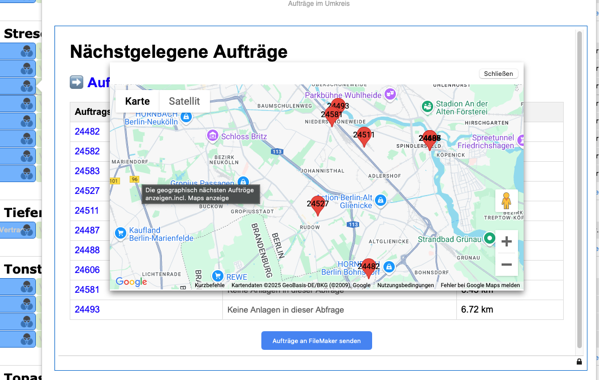
Die Kombination aus FileMaker und PHP eröffnet spannende Möglichkeiten, Einschränkungen des FileMaker-Portalsystems zu umgehen. Ob für die Darstellung von Listen, Diagrammen oder interaktiven Inhalten – mit Web Viewern kannst du deine FileMaker-Lösung erheblich erweitern. In meinem Beispielbild, wird aufgrund von übergebenen Aufträgen, per Maps API eine Reihe aller in Umgebung befindlichen Aufträge angezeigt. Ein Button öffnet noch die Maps Kartenansicht, ein Button ruft ein FileMaker Script auf, übergibt per Parameter die sortierten Aufträge an FileMaker. Weiterverarbeitung ist somit jederzeit möglich. Natürlich ist auch ein Klick auf die Auftrags ID möglich, es kann dann je nach Bedarf in FileMaker weiterverarbeitet werden.
Das neue Jahr läuft an.
Das neue Jahr läuft an.
Das neue Jahr hat begonnen und ich sitze wieder am Rechner. FileMaker über Google Maps API verbinden, Daten sortieren und anzeigen.

Scriptaufruf aus einem WebViewer
Wie starte ich ein FileMaker Script aus einer Webseite heraus.
Häufig haben wir das Problem, komplizierte Berechnungen ausführen zu müssen. Gerade wenn viele Datensätze betroffen sind, macht es Sinn, diese Berechnungen auszulagern. Wir übergeben einem PHP-Script alle benötigten Informationen und verarbeiten nur noch die Rückgabe. Das spart unübersichtliche FileMaker-Serverscripte die oft wie eine Blackbox sind. Kein Debugger, keine Zwischenmeldung über das Dialogfenster. Nur umständliche Rückgaben in Folge-Scripte die dann überprüft werden können. Es kann aber auch sein das wir ganz normale Funktionen z.B. Google Maps nutzen wollen. Wir können dann natürlich Daten anzeigen lassen. Adressdaten und andere Daten. Aber was wenn wir aus dem WebViewer dann den entsprechenden Datensatz aufrufen wollen? Dann müssen wir auf jeden Fall in der Lage sein, unsere Datenbank aufzurufen, ein Script und natürlich benötigen wir einen Parameter damit unser Script auch den entsprechenden Datensatz findet. So ein klassischer Aufruf läuft über die Angabe der Datenbank, auch wenn der WebViewer ja schon aus der Datenbank gestartet wurde, wir geben das Script und den Parameter an.

Gut zu sehen, der Datenbankname, der Scriptname und am Ende befindet sich der dynamische Parameter. In einem Folgepost werde ich einmal beschreiben wie wir Geo Daten übergeben, sortieren und am Ende eine Tourenplanung zurückbekommen die wir in FileMaker verarbeiten können.
Externer Login über eine URL
Im Allgemeinen ermöglicht FileMaker die Integration von externen Datenquellen und Diensten über verschiedene Methoden, einschließlich der Verwendung von URLs. Externe Logins könnten erforderlich sein, wenn Sie auf Datenbanken oder Ressourcen außerhalb von FileMaker zugreifen möchten, oder wenn Sie eine Benutzerauthentifizierung für den Zugriff auf bestimmte Informationen benötigen. Genauso kann es Notwendig sein das bestimmte Personen Zugriff auf Dateien oder Datensätze einer FileMaker Datenbank erhalten sollen. Aber wie kann ich Steuern, das nur ein bestimmter User mit bestimmter Berechtigung auf meine geteilte Datei zugreifen kann? Benötigt wird auf jeden Fall ein FileMaker-Server. Eine Datei die nur dem ersten Aufruf dient und die aus der URL gelesenen Parameter verarbeitet und die eigentliche Haupt-Datei öffnet.
FileMaker und PHP (Teil 1 Server Einrichtung)
FileMaker kann seine Daten problemlos auf verschiedenen Clients auf Mac OS, Windows, iOS oder gar Android darstellen. Was passiert aber wenn dem Nutzer dem ich die Daten zur Verfügung stellen möchte keinen FileMaker-Client besitzt oder installieren möchte bzw. darf. Was ist wenn unzählige Nutzer sich nur kurzzeitig auf einem FileMaker System einlochen um Daten zu erfassen oder zu administrieren? Dann benötigen wir eine Lösung im Web-Browser. Na das ist ja mit FileMaker eigentlich kein Problem. Es braucht ja nichts mal einen Server. Die entsprechende Datei einfach über einen Client oder über einen FileMaker Server per IWP zur Verfügung stellen. Das geht extrem schnell, die zu sehenden Webseiten werden einfach innerhalb von FileMaker editiert. Aber diese Lösung stellt einen vor verschieden Probleme.
z.B.
-keine Passwortsterne
-kein Return um die Webseite zu aktualisieren
-läuft nicht innerhalb eines Frames
-Button des Browsers für VOR und ZURÜCK können bei Benutzung
dazu führen das Benutzer im falschen Datensatz landen.
-Nur eine Einstiegs-Seite für die Datenbank
Diese Liste kann noch um einige Punkte erweitert werden, aber sind das die Punkte für die sich keine wirkliche Ersatzlösung findet. Also dann nutzen wir halt einfach FileMaker in Kombination mit PHP. Da ich persönlich immer auf einem Remote-Server (FileMaker 11 oder 12 Adv. auf auf Windows Shared Hyper-V VM) entwickle habe ich die endsprechenden Vorraussetzungen schon geschaffen um PHP mit FileMaker zu kombinieren.
Die Einrichtung des FileMaker Servers ist eigentlich über die Einsatzplanung und den Wizzard des FileMaker Servers leicht zu bewerkstelligen und soll nicht Thema der kleinen Einführung sein.
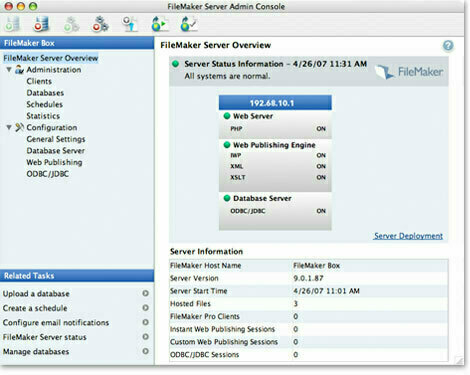
Wichtig ist das nach der Einrichtung des Servers die entsprechenden PHP Eigenschaften als OK gekennzeichnet sind. Die Entscheidung ob man den vorhandenen IIS oder einen Apache Server nutzt bleibt einem überlassen. Ich persönlich nutze den schon vorhandenen IIS.
Um später schnellen Zugriff auf den Ordner der die PHP Dateien enthält zu haben sollte man sich einen FTP Zugang einrichten. Ich nutze dafür FileZilla. Damit umgehe ich die ganze relativ komplexe Einrichtung des FTP Zuganges über den IIS-Manager.
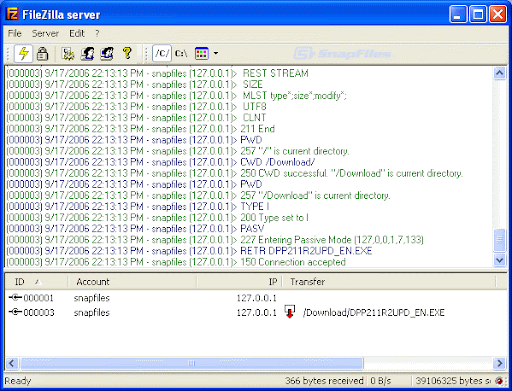
Als Home Verzeichnis dient dabei der Ordner in den wir unsere PHP Dateien legen werden. Standard ist beim IIS das Verzeichnis C:inetpubwwwroot…. und den Ordner wwwroot legen wir dann einfach einen Projektordner mit der Bezeichnung unserer Wahl.
Nun sind wir soweit das wir unsere Werkzeuge für die PHP Bearbeitung und auch den FileMaker Client für die Nutzung mit dem Server vorbereiten. Als erstes benötigen wir natürlich eine Datei die wir über den FileMaker Server zur Verfügung stellen können. Wichtig ist dabei das wir dieser Datei die Berechtigung für den Zugriff über PHP zuweisen. Dies geschieht über Ablage/Verwalten/Sicherheit/Konten/Berechtigung bearbeiten. Dabei benötigt z.B. der User „WEB“ den Zugriff über Acres via PHP Web Publishing (fmphp).
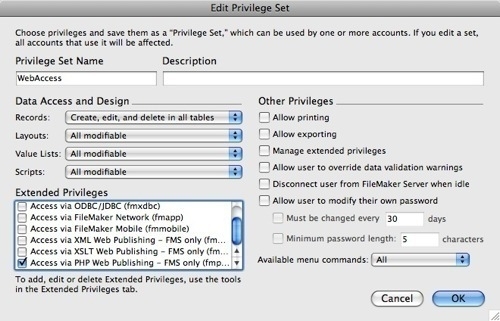
Anschliessend schiebe ich die Datei entweder per FTP oder einfach über den RDP Client über mein Remote-Zugriff auf den Server. Dort einfach über die FileMaker-Server Konsole zur Verfügung stellen.
Ich persönlich nutze für die Bearbeitung der PHP Dateien eine IDE mit der Bezeichnung PHPStorm. Diese besitzt den Vorteil eines integrierten FTP-Clients. Somit kann ich jede Änderung einer Datei Offline durchführen und sofort per Upload in meinen Projektordner laden. In einem extern geöffneten Browser habe ich dann immer die Möglichkeit sofort den Erfolg oder Misserfolg meiner Arbeit zu begutachten.
Voraussetzung?
Erstellen Sie erstmal ein neues Projekt innerhalb der IDE, legen einen Offline Projektordner fest. Anschliessend können Sie unter Toll/Deployment/Configuration einen FTP Zugang anlegen. Wichtig ist nachdem dieser Zugang funktioniert unter Mappings die Ofline Dateien und die Online Dateien zusammenzuführen. Dabei legen Sie den Local Path und Web Path fest.
z.B.
Local Path: /Users/ronny/Documents/PHP-Developer/PHPStorm/TNM/FileTNM2
Web Path: /FileTNM2/FileTNM2
Deployment Pat: FileTNM2
Nun steht dem automatischen Upload der Dateien nichts mehr im Weg.
Was benötigen wir sonst noch? Die FileMaker API s oder Klassen. Diese befinden sich auf dem Server im Ordner C:Program FilesFileMakerFileMaker ServerWeb Publishingpublishing-enginephp. Von dort kopieren wir uns den Ordner FileMaker und die Datei FileMaker.php in unseren Projektordner.