
Ein praktischer Leitfaden für FileMaker-Entwickler und Remote-Worker
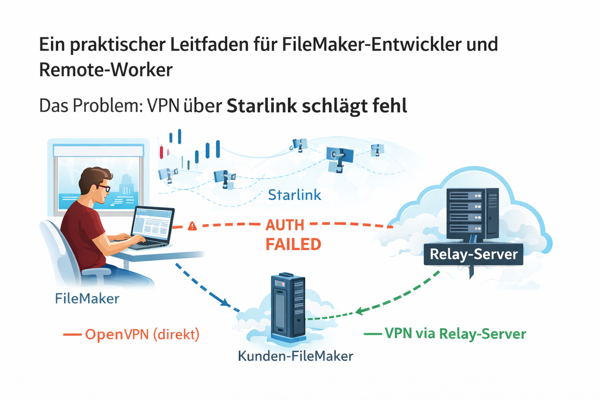
Das Problem: VPN über Starlink schlägt fehl
Als FileMaker-Entwickler arbeite ich regelmäßig remote an Kundenprojekten. Der Zugriff auf interne FileMaker-Server erfolgt dabei manchmal über OpenVPN. Das funktionierte über Jahre hinweg problemlos, bis ich auf Starlink als Internet-Provider wechselte.
Die Symptome
Die VPN-Verbindung schien auf den ersten Blick zu funktionieren:
- TLS-Handshake erfolgreich
- Zertifikate werden akzeptiert
- Verbindung zum VPN-Server wird aufgebaut
Aber dann: AUTH_FAILED
Interessanterweise zeigte der VPN-Server keinerlei Login-Versuche in seinen Logs. Es war, als würde die Authentifizierung ins Leere laufen.
Der Beweis: Es liegt an Starlink
Ein schneller Test mit dem Smartphone als Hotspot (mobiles Netz) brachte Klarheit: Die VPN-Verbindung funktionierte sofort einwandfrei.
Das bedeutet:
- Die Credentials sind korrekt
- Die VPN-Konfiguration ist valide
- Starlink manipuliert oder blockiert OpenVPN-Traffic
Warum blockiert Starlink OpenVPN?
Starlink ist bekannt dafür, dass es mit bestimmten VPN-Protokollen auf Standard-Ports Probleme gibt. Die Gründe sind vielfältig:
- Carrier-Grade NAT (CGNAT): Starlink nutzt oft mehrere NAT-Ebenen, was VPN-Protokolle verwirren kann
- Traffic-Shaping: Bestimmte Protokolle werden priorisiert oder gedrosselt
- Deep Packet Inspection: OpenVPN-Pakete auf Port 1194 (TCP) werden möglicherweise erkannt und anders behandelt
- Satellitenlatenz: Die hohe Latenz kann bei bestimmten Protokollen zu Timeouts führen
In meinem Fall wurde die Verbindung technisch aufgebaut, aber die Authentifizierungs-Pakete kamen nie beim Server an oder wurden fehlerhaft übertragen.
Die Lösung: Ein VPN-Relay-Server
Statt gegen Starlink anzukämpfen, habe ich einen Workaround entwickelt: Ein Relay-Server als VPN-Vermittler.
Die Architektur
Mein Mac (Starlink)
    ↓ [Normaler TCP-Traffic]
Windows Server (Cloud/Rechenzentrum)
    ↓ [OpenVPN]
Kunden-FileMaker-Server
Der Trick: Der Relay-Server hat eine normale Internet-Verbindung ohne Starlink-Einschränkungen und baut die OpenVPN-Verbindung problemlos auf.
Warum einen eigenen Server nutzen?
In meinem Fall hatte ich bereits einen gemieteten Windows Server. Statt einen zusätzlichen VPS zu mieten, nutze ich einfach diesen:
Vorteile:
- Keine zusätzlichen Kosten
- Bestehende Infrastruktur nutzen
- Volle Kontrolle über die Konfiguration
- Kann für mehrere Kundenprojekte genutzt werden
- Einfach ein-/ausschaltbar
Technische Umsetzung
Schritt 1: OpenVPN auf dem Relay-Server
Auf dem Windows Server (könnte auch Linux sein):
- OpenVPN Client installieren
- Die VPN-Config des Kunden importieren
- Verbindung aufbauen – funktioniert problemlos!
Schritt 2: Port-Forwarding einrichten
Der elegante Teil: Ich richte auf dem Relay-Server ein Port-Forwarding ein, sodass ich vom Mac aus direkt auf den Kunden-FileMaker-Server zugreifen kann.
Windows (PowerShell als Admin):
# Port 15003 auf den FileMaker-Server weiterleiten
netsh interface portproxy add v4tov4 ^
  listenport=15003 ^
  listenaddress=0.0.0.0 ^
  connectport=5003 ^
  connectaddress=192.168.00.00

# Firewall öffnen
netsh advfirewall firewall add rule ^
  name="FileMaker Relay" ^
  dir=in action=allow protocol=TCP localport=15003
Linux Alternative:
# Mit iptables
iptables -t nat -A PREROUTING -p tcp --dport 15003 \
  -j DNAT --to-destination 192.168.00.00:5003
iptables -t nat -A POSTROUTING -j MASQUERADE

# Oder mit socat (einfacher für Tests)
socat TCP-LISTEN:15003,fork TCP:192.168.00.00:5003
Schritt 3: Vom Mac aus verbinden
In FileMaker Pro einfach als Host eintragen:
mein-relay-server.de:15003
Fertig! Der FileMaker Server ist erreichbar, als wäre er direkt im Internet.
Sicherheitsüberlegungen
Wichtig:
- Port-Forwarding nur für vertrauenswürdige Ziele – du leitest Traffic durch deinen Server
- Firewall-Regeln eng fassen – nur die benötigten Ports öffnen
- Starke Authentifizierung am FileMaker-Server selbst
- Logging aktivieren – um unbefugte Zugriffe zu erkennen
- IP-Whitelist in Betracht ziehen, falls deine eigene IP stabil ist
Performance
Durch den zusätzlichen Hop (Relay-Server) entsteht minimal zusätzliche Latenz:
- Direkt (ohne Starlink-Problem): ~50ms
- Via Relay: ~70-100ms
Für FileMaker-Development ist das völlig akzeptabel. Die Satellitenlatenz von Starlink (20-40ms) ist da meist der größere Faktor.
Kosten-Nutzen-Rechnung
Ohne eigenen Server:
- VPS-Kosten: ~5€/Monat
- Zeitaufwand Setup: ~1-2 Stunden einmalig
- Nutzen: Produktives Arbeiten von jedem Ort mit Starlink
Mit eigenem Server:
- Zusatzkosten: 0€
- Zeitaufwand Setup: ~30 Minuten
- Nutzen: Mehrere Kundenprojekte über einen Relay
Alternative (Handy-Hotspot):
- Kosten: Mobiles Datenvolumen
- Nachteil: Umständlich, langsamer, Akku leer
Für mich war die Relay-Lösung die perfekte Alternative.
Fazit
Starlink ist eine fantastische Technologie für Remote-Work – aber mit VPN-Verbindungen gibt es bekannte Hürden. Statt zu verzweifeln oder ständig auf Handy-Hotspot auszuweichen, bietet ein Relay-Server eine elegante, dauerhafte Lösung.
Die Einrichtung ist in unter einer Stunde erledigt und funktioniert dann zuverlässig. Besonders für FileMaker-Entwickler, die regelmäßig auf verschiedene Kunden-Server zugreifen müssen, ist diese Methode Gold wert.
Zusammengefasst
Problem: Starlink blockiert OpenVPN-Authentifizierung
Lösung: Relay-Server als VPN-Vermittler
Aufwand: 30-60 Minuten Setup
Kosten: 0-5€/Monat (falls kein eigener Server vorhanden)
Ergebnis: Produktives Arbeiten von überall
Weiterführende Ressourcen
- Starlink Network Architecture – Offizielle Dokumentation
- OpenVPN Best Practices
- WireGuard vs OpenVPN – Technischer Vergleich
- FileMaker Server Remote Access
Hast du ähnliche Erfahrungen mit Starlink und VPN gemacht? Welche Lösungen hast du gefunden? Schreib es in die Kommentare!