KI
FileMaker meets Modern Dev Tools: FmClipTools + Raycast + VSCode
Wie Raycast-Integration repetitive Script-Bearbeitung beschleunigt und Fehler minimiert
Das Problem kennt jeder FileMaker-Entwickler
Stellen Sie sich folgendes Szenario vor: Sie entwickeln eine FileMaker-Lösung für einen Kunden und müssen Daten aus einer Katalog-Tabelle (T01_KATALOG) in eine Sortierdetails-Tabelle (_Sortierdetails) übertragen. Für jedes der 30 Produktfelder benötigen Sie einen identischen Script-Block, nur mit unterschiedlichen Feldnamen und Kategorien.
In FileMaker bedeutet das traditionell:
- Ersten Block manuell erstellen (6-8 Script-Schritte)
- Kopieren und 29× einfügen
- In jedem Block die Feldnamen einzeln ändern
- Kategoriewerte anpassen
- Hoffen, dass kein Tippfehler durchgerutscht ist
Zeitaufwand: Etwa 60 Minuten für 30 Felder
Fehlerquote: Hoch – Tippfehler bei POS_GELAENDER vs. POS_GELÄNDER passieren
FileMaker bietet keine Möglichkeit für Search & Replace über Script-Schritte hinweg. Die Script Workspace ist ein exzellentes Tool für die Script-Entwicklung, aber bei repetitiven Massenänderungen stößt sie an ihre Grenzen.
Die Lösung: Externe Tools für spezifische Aufgaben
Seit Jahren gibt es mit FmClipTools von Dan Shockley eine Lösung für dieses Problem. Das AppleScript-basierte Tool konvertiert FileMaker-Objekte (Scripts, Custom Functions, Layout-Objekte) von der Zwischenablage in bearbeitbares XML und zurück.
Das Konzept ist simpel:
- FileMaker-Objekte kopieren
- FmClipTools konvertiert zu XML
- XML in beliebigem Editor bearbeiten
- FmClipTools konvertiert zurück
- In FileMaker einfügen
Das funktioniert. Aber:
Der traditionelle Workflow mit FmClipTools erforderte Terminal-Befehle oder Navigation durch macOS Script-Menüs. Für gelegentliche Nutzung okay, für den täglichen Einsatz zu umständlich. Die mentale Barriere war hoch genug, dass ich FmClipTools nur bei wirklich großen Projekten einsetzte.
Dann kam Raycast.
Raycast: Der entscheidende Workflow-Beschleuniger
Raycast ist ein Launcher für macOS (ähnlich Alfred oder Spotlight, aber extensibler). Die Besonderheit: Man kann eigene Scripts als Commands einbinden, die per Tastatur-Shortcut aufrufbar sind.
Das klingt erst mal nach einer kleinen Optimierung. Aber der Unterschied in der Praxis ist erheblich.
Workflow-Vergleich
Ohne Raycast (traditionell):
1. FileMaker → Script Steps markieren und kopieren (Cmd+C)
2. Terminal öffnen oder Script-Menü aufrufen
3. FmClipTools-Befehl finden und ausführen
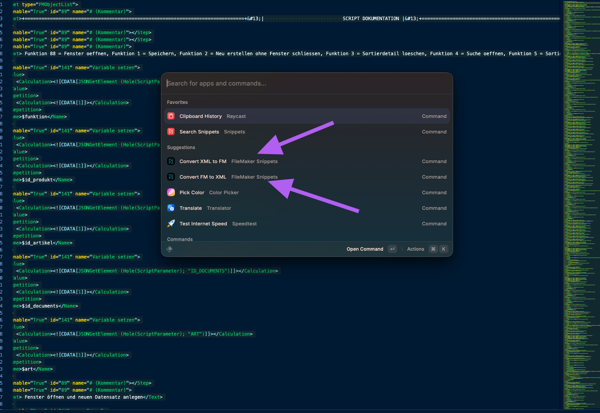
   (osascript ~/Code/FmClipTools/Scripts/fmClip\ -\ Clipboard\ FM\ Objects\ to\ XML.applescript)
4. VSCode öffnen
5. Neue Datei erstellen
6. XML einfügen (Cmd+V)
7. Bearbeiten
8. XML kopieren (Cmd+A, Cmd+C)
9. Terminal/Script-Menü → Zurück-Konvertierung
10. FileMaker → Einfügen (Cmd+V)

Kontext-Wechsel: 5×
Kognitive Last: Terminal-Befehle merken, Pfade kennen
Zeit für Konvertierung: ~15-20 Sekunden pro Richtung
Mit Raycast:
1. FileMaker → Script Steps markieren und kopieren (Cmd+C)
2. Raycast öffnen (Cmd+Space)
3. Tippen: "fm to" → Enter
4. VSCode → XML einfügen, bearbeiten
5. XML kopieren (Cmd+A, Cmd+C)
6. Raycast öffnen (Cmd+Space)
7. Tippen: "xml to" → Enter
8. FileMaker → Einfügen (Cmd+V)

Kontext-Wechsel: 2×
Kognitive Last: Zwei einfache Befehle
Zeit für Konvertierung: ~3 Sekunden pro Richtung
Der eigentliche Unterschied
Es geht nicht um die gesparten 10 Sekunden. Es geht um Reibungslosigkeit.
Mit Raycast wird FmClipTools vom “mächtigen Spezial-Tool für große Projekte” zum alltäglichen Workflow-Baustein. Die mentale Schwelle, das Tool einzusetzen, verschwindet.
Vorher dachte ich: “Lohnt sich der Aufwand für nur 5 Felder?”
Heute denke ich: “Cmd+Space, fm to, Enter – fertig.”
Das ist der Unterschied zwischen einem Tool, das man kennt, und einem Tool, das man tatsächlich nutzt.
Die Komponenten im Detail
FmClipTools: Das Fundament
GitHub: DanShockley/FmClipTools
FmClipTools ist ein AppleScript-basiertes Toolset von Dan Shockley. Es konvertiert FileMaker-Clipboard-Objekte in XML und zurück.
Was es kann:
- Script Steps ↔ XML
- Custom Functions ↔ XML
- Layout Objects ↔ XML
- Fields/Tables ↔ XML
- Value Lists ↔ XML
- Themes ↔ XML
Was wichtig ist:
- Seit Jahren bewährt
- Aktiv maintained (letzte Updates August 2025 für FileMaker Pro 2025)
- Open Source (MIT License)
- Einschränkung: Nur macOS (AppleScript-Basis)
VSCode: Der Editor
Visual Studio Code ist meine IDE der Wahl für Code-Arbeit. Für FileMaker-XML bietet VSCode:
Relevante Features:
- Search & Replace mit Regex
- Multi-Cursor für parallele Änderungen
- XML Tools Extension (automatisches Formatieren)
- Git-Integration (XML-Dateien versionierbar)
Konkret nützlich:
// Regex Replace: Alle Tabellenreferenzen ändern
Suchen (Regex):    table="T01_KATALOG" id="(\d+)" name="([^"]+)"
Ersetzen:          table="T02_ARTIKEL" id="$1" name="$2"
Oder Multi-Cursor:
1. Cmd+F → "T01_KATALOG" suchen
2. Cmd+Shift+L → Alle Vorkommen markieren
3. Direkt tippen: "T02_ARTIKEL"
→ Alle 47 Vorkommen gleichzeitig geändert
Das geht in FileMaker schlicht nicht.
Extension-Empfehlung:
- XML Tools (Josh Johnson)
Installation:
code --install-extension DotJoshJohnson.xml
Raycast: Der Klebstoff
Raycast ist ein Launcher für macOS. Relevant für diesen Workflow:
Script Commands:
Man kann Shell-Scripts als Raycast-Commands registrieren. Diese werden dann:
- Per Tastatur auffindbar (fuzzy search)
- Sofort ausführbar
- Im Hintergrund laufend (silent mode)
Setup für FmClipTools:
Drei kleine Wrapper-Scripts in:
~/Library/Application Support/Raycast/Script Commands/FmClipTools/
Script 1: fm-to-xml.sh
#!/bin/bash

# Required parameters:
# @raycast.schemaVersion 1
# @raycast.title FM → XML
# @raycast.mode silent
# @raycast.packageName FmClipTools

# Optional parameters:
# @raycast.icon 📋
# @raycast.description Convert FileMaker Clipboard to XML

osascript "$HOME/Code/FmClipTools/Scripts/fmClip - Clipboard FM Objects to XML.applescript"
Script 2: xml-to-fm.sh
#!/bin/bash

# Required parameters:
# @raycast.schemaVersion 1
# @raycast.title XML → FM
# @raycast.mode silent
# @raycast.packageName FmClipTools

# Optional parameters:
# @raycast.icon 📝
# @raycast.description Convert XML to FileMaker Clipboard

osascript "$HOME/Code/FmClipTools/Scripts/fmClip - Clipboard XML to FM Objects.applescript"
Ausführbar machen:
chmod +x ~/Library/Application\ Support/Raycast/Script\ Commands/FmClipTools/*.sh
Nutzung:
Cmd+Space→fm to→ EnterCmd+Space→xml to→ Enter
Das war’s. Keine Menüs, keine Pfade, keine Befehle merken.
Und das Beste, es geht auch z.B. über Cursor vollständig autonom. Statt die Kommandos händisch abzusetzen, ein aussagekräftigen Prompt und alle Schritte werden durch z.B. Sonnet 4.5. eigenständig durchgeführt.
Praktisches Beispiel: 30 Felder in 25 Minuten
Ausgangslage
Kunde benötigt Script zur Datenübertragung von T01_KATALOG zu _Sortierdetails.
Für jedes Produktfeld (POS_HL, POS_BLENDEN, POS_STUETZEN, etc.) soll geprüft werden:
- Ist das Feld in
T01_KATALOGbefüllt? - Falls ja: Neuen Datensatz in
_Sortierdetailserstellen - Kategorie setzen (“Handlauf”, “Blenden”, etc.)
- Menge übertragen
Ein Block sieht so aus (in FileMaker):
Wenn [ NICHT IstLeer ( T01_KATALOG::POS_HL ) ]
  Gehe zu Layout [ "tabelle_sortierdetails" ]
  Neuer Datensatz/Abfrage
  Feldwert setzen [ _Sortierdetails::t_bereich ; "Handlauf" ]
  Feldwert setzen [ _Sortierdetails::t_kategorie ; "Geländer" ]
  Feldwert setzen [ _Sortierdetails::Menge ; T01_KATALOG::POS_HL ]
Ende (wenn)
Das sind 7 Script-Schritte pro Feld × 30 Felder = 210 Script-Schritte.
Schritt 1: Basis-Block erstellen und kopieren
In FileMaker: Ersten Block für POS_HL manuell erstellen.
Script Steps markieren → Cmd+C
Schritt 2: Zu XML konvertieren
Raycast → Cmd+Space
Tippe: "fm to"
Enter
Zwischenablage enthält jetzt XML.
Schritt 3: In VSCode einfügen
VSCode → Cmd+N (neue Datei)
Cmd+V (einfügen)
Shift+Alt+F (XML formatieren)
Cmd+S → "katalog_to_sortierdetails.xml"
Das XML sieht so aus:
<?xml version="1.0" encoding="UTF-8"?>
<fmxmlsnippet type="FMObjectList">
  <Step enable="True" id="68" name="Wenn">
    <Restore state="False"></Restore>
    <Calculation><![CDATA[NICHT IstLeer (T01_KATALOG::POS_HL)]]></Calculation>
  </Step>
  <Step enable="True" id="6" name="Gehe zu Layout">
    <Restore state="False"></Restore>
    <LayoutDestination value="SelectedLayout"></LayoutDestination>
    <Layout id="40" name="tabelle_sortierdetails"></Layout>
  </Step>
  <Step enable="True" id="7" name="Neuer Datensatz/Abfrage">
    <Restore state="False"></Restore>
  </Step>
  <Step enable="True" id="76" name="Feldwert setzen">
    <Restore state="False"></Restore>
    <Repetition value="1"></Repetition>
    <Field table="_Sortierdetails" id="52" name="t_bereich"></Field>
    <Calculation><![CDATA["Handlauf"]]></Calculation>
  </Step>
  <Step enable="True" id="76" name="Feldwert setzen">
    <Restore state="False"></Restore>
    <Repetition value="1"></Repetition>
    <Field table="_Sortierdetails" id="53" name="t_kategorie"></Field>
    <Calculation><![CDATA["Geländer"]]></Calculation>
  </Step>
  <Step enable="True" id="76" name="Feldwert setzen">
    <Restore state="False"></Restore>
    <Repetition value="1"></Repetition>
    <Field table="_Sortierdetails" id="66" name="Menge"></Field>
    <Calculation><![CDATA[T01_KATALOG::POS_HL]]></Calculation>
  </Step>
  <Step enable="True" id="70" name="Ende (wenn)">
  </Step>
</fmxmlsnippet>
Schritt 4: Block duplizieren und anpassen
Block kopieren:
1. Zeilen 3-26 markieren (der gesamte Block)
2. Cmd+C
3. Cursor unter Block setzen
4. Cmd+V (29× wiederholen für insgesamt 30 Blöcke)
Pro Block anpassen (Beispiel für POS_BLENDEN):
Cmd+H (Find & Replace)

Suchen:    POS_HL
Ersetzen:  POS_BLENDEN
→ Replace All (in aktuellem Block)

Suchen:    "Handlauf"
Ersetzen:  "Blenden"
→ Replace All
Für 30 Felder: ~20 Minuten mit Copy-Paste + Replace.
Alternative für Fortgeschrittene:
Liste der Feldnamen in separater Datei → Python/Shell-Script generiert alle 30 Blöcke automatisch.
Schritt 5: Zurück zu FileMaker
VSCode: Cmd+A → Cmd+C (gesamtes XML kopieren)

Raycast: Cmd+Space → "xml to" → Enter

FileMaker: Script Workspace → Cmd+V
Fertig.
210 Script-Schritte sind jetzt im Script. Alle korrekt, keine Tippfehler.
Zeitvergleich
Manuell in FileMaker:
- Ersten Block erstellen: 5 Minuten
- 29× kopieren und anpassen: ~55 Minuten
- Gesamt: ~60 Minuten
- Fehlerquote: 2-3 Tippfehler wahrscheinlich
Mit FmClipTools + Raycast + VSCode:
- Ersten Block erstellen: 5 Minuten
- XML-Export: 10 Sekunden
- 29× duplizieren und anpassen in VSCode: ~15 Minuten
- XML-Import: 10 Sekunden
- Gesamt: ~25 Minuten
- Fehlerquote: ~0% (Regex statt Handarbeit)
Zeitersparnis: 35 Minuten = 58%
Und das bei deutlich geringerer Fehlerquote.
Wann lohnt sich der Workflow?
Sinnvoll bei:
Repetitive Script-Blöcke:
- Mehr als 5 ähnliche Blöcke
- Template-basierte Generierung
- Massenänderungen an bestehenden Scripts
Tabellen-/Feldnamen ändern:
- Refactoring nach Datenmodell-Änderung
- Kunde ändert Namenskonventionen
- Mehrsprachige Lösungen anpassen
Dokumentation:
- XML-Dateien in Git versionierbar
- Diff zeigt Script-Änderungen sauber
- Code-Reviews außerhalb von FileMaker möglich
Overhead bei:
Kleine Änderungen:
- Einzelne Script-Schritte anpassen
- Ad-hoc Script-Entwicklung
- Wenn ohnehin in FileMaker Script Workspace
Windows-Umgebung:
- FmClipTools ist macOS-only
- Keine Alternative mit vergleichbarer Qualität bekannt
Gelegentliche Nutzung:
- Setup-Zeit amortisiert sich erst ab regelmäßigem Einsatz
- Lernkurve: 2-3 Anwendungen bis Workflow sitzt
Setup-Anleitung
Voraussetzungen
- macOS (FmClipTools basiert auf AppleScript)
- FileMaker Pro (getestet mit FM 19-2025)
- Raycast (kostenlose Version reicht)
- VSCode (oder anderer XML-fähiger Editor)
Zeitaufwand: 15-20 Minuten einmalig
Schritt 1: FmClipTools installieren
# Ordner erstellen
mkdir -p ~/Code

# Repository klonen
cd ~/Code
git clone https://github.com/DanShockley/FmClipTools.git

# Testen
osascript ~/Code/FmClipTools/Scripts/fmClip\ -\ Clipboard\ FM\ Objects\ to\ XML.applescript
Wenn keine Fehlermeldung kommt: Installation erfolgreich
Schritt 2: VSCode vorbereiten
# XML Tools Extension installieren
code --install-extension DotJoshJohnson.xml
Optional: FileMaker VSCode Extension für Syntax-Highlighting bei Calculations:
code --install-extension jwillinghalpern.filemaker-vscode
Schritt 3: Raycast einrichten
Raycast installieren:
# Via Homebrew
brew install --cask raycast

# Oder von https://www.raycast.com herunterladen
Script Commands Ordner erstellen:
mkdir -p ~/Library/Application\ Support/Raycast/Script\ Commands/FmClipTools
Wrapper-Scripts erstellen:
Datei: ~/Library/Application Support/Raycast/Script Commands/FmClipTools/fm-to-xml.sh
#!/bin/bash

# Required parameters:
# @raycast.schemaVersion 1
# @raycast.title FM → XML
# @raycast.mode silent
# @raycast.packageName FmClipTools
# @raycast.icon 📋
# @raycast.description Convert FileMaker Clipboard to XML

osascript "$HOME/Code/FmClipTools/Scripts/fmClip - Clipboard FM Objects to XML.applescript"
Datei: ~/Library/Application Support/Raycast/Script Commands/FmClipTools/xml-to-fm.sh
#!/bin/bash

# Required parameters:
# @raycast.schemaVersion 1
# @raycast.title XML → FM
# @raycast.mode silent
# @raycast.packageName FmClipTools
# @raycast.icon 📝
# @raycast.description Convert XML to FileMaker Clipboard

osascript "$HOME/Code/FmClipTools/Scripts/fmClip - Clipboard XML to FM Objects.applescript"
Ausführbar machen:
chmod +x ~/Library/Application\ Support/Raycast/Script\ Commands/FmClipTools/*.sh
Raycast neu starten:
killall Raycast && open -a Raycast
Testen:
Cmd+Space → "fm" tippen
→ Sollte "FM → XML" und "XML → FM" zeigen
Schritt 4: Ersten Test durchführen
- In FileMaker: Mini-Script erstellen (3-5 Steps)
- Script Steps kopieren: Cmd+C
- Raycast: Cmd+Space → “fm to” → Enter
- VSCode: Neue Datei → Cmd+V → Shift+Alt+F
- Etwas ändern: z.B. Feldname
- Kopieren: Cmd+A → Cmd+C
- Raycast: Cmd+Space → “xml to” → Enter
- FileMaker: Neues Script → Cmd+V
Wenn die geänderten Script-Schritte korrekt eingefügt werden: Setup vollständig!
Erfahrungswerte nach 30 Tagen Praxiseinsatz
Einsatz-Häufigkeit
Meine Nutzung (FileMaker-Vollzeit-Entwickler):
- 3-4× pro Woche bei größeren Projekten
- 1-2× pro Woche bei Wartung/Refactoring
- Hauptsächlich: Script-Template-Duplikation, Massenänderungen
Typische Use-Cases:
- Katalog-Import-Scripts (20-40 Felder)
- Berechtigungssysteme (ähnliche Scripts pro Rolle)
- Refactoring nach Datenmodell-Änderungen
Zeitersparnis
Pro Einsatz:
- Bei 10-20 Feldern: ~15-20 Minuten gespart
- Bei 30+ Feldern: ~30-40 Minuten gespart
- Pro Monat: ca. 2-3 Stunden
Wichtiger als Zeitersparnis:
- Fehlerrate massiv reduziert
- Mentale Last geringer (kein monotones Copy-Paste)
- Dokumentation als Nebeneffekt (XML-Dateien)
Fehlerreduktion
Messbar weniger Fehler bei:
- Tippfehler in Feldnamen: -90%
- Vergessene Anpassungen: -95%
- Falsche Layout-Referenzen: -100% (Regex findet alle)
Beispiel:
Vorher: Bei 30 Feldern durchschnittlich 2-3 Fehler, die beim Testen auffielen.
Jetzt: 0 Fehler durch Search & Replace.
Nicht erwartete Vorteile
Git-Integration:
- XML-Dateien versionierbar
- Script-Änderungen in Git-Diff sichtbar
- Code-Reviews möglich (ohne FileMaker zu öffnen)
Dokumentation:
- XML ist menschenlesbar
- Kann als Script-Dokumentation dienen
- Einfacher zu archivieren als Screenshots
Template-Bibliothek:
- Häufige Script-Muster als XML-Templates
- Wiederverwendbar über Projekte hinweg
- Schneller als FileMaker Copy-Paste zwischen Dateien
Einschränkungen und wichtige Hinweise
Technische Einschränkungen
Nur macOS:
- FmClipTools basiert auf AppleScript
- Keine Windows-Alternative bekannt
- Parallels/VM funktioniert, aber umständlich
FileMaker-IDs bleiben erhalten:
- Script-Step-IDs, Field-IDs, Layout-IDs werden nicht neu generiert
- Bei Copy-Paste zwischen Dateien kann das Probleme machen
- Lösung: XML manuell anpassen oder FmClipTools-Variante nutzen
Nicht alle FileMaker-Objekte:
- Custom Functions: Funktioniert, aber eingeschränkt bearbeitbar
- Wertelisten: Funktioniert
- Scripts: Perfekt
- Themes: Funktioniert (seit 2023)
Workflow-Einschränkungen
Lernkurve:
- Erste 1-2 Anwendungen: Unsicherheit
- Nach 3-4 Anwendungen: Workflow sitzt
- XML-Kenntnisse hilfreich, aber nicht zwingend
Raycast-Kosten:
- Free Version: Völlig ausreichend
- Pro Version: €8/Monat (wenn man Raycast intensiv nutzt)
- Alternative: Alfred Powerpack (~€25 einmalig)
Fehlerquellen:
Selbstschließende Tags funktionieren NICHT:
<!-- FALSCH (FileMaker erkennt es nicht): -->
<Restore state="False"/>

<!-- RICHTIG: -->
<Restore state="False"></Restore>
Mehrere <fmxmlsnippet> Blöcke in einer Datei:
- Nur EIN Block pro Konvertierung!
- Bei mehreren: Nur erster wird konvertiert
Wann NICHT verwenden
Bei einzelnen kleinen Änderungen:
- Overhead lohnt sich nicht
- FileMaker Script Workspace schneller
Bei komplexen Berechnungen:
- FileMaker Data Viewer besser zum Testen
- Calculation Dialog zeigt Fehler direkt
Bei Layout-Design:
- Layout-Objekte sind in XML schwer zu visualisieren
- Besser direkt in FileMaker
Weiterführende Möglichkeiten
Python-Script-Generierung
Für wirklich große Projekte (50+ ähnliche Blöcke):
# generate_fm_scripts.py
import xml.etree.ElementTree as ET

fields = [
    ("POS_HL", "Handlauf"),
    ("POS_BLENDEN", "Blenden"),
    # ... 50 weitere
]

template = """<Step enable="True" id="68" name="Wenn">
  <Calculation><![CDATA[NICHT IstLeer (T01_KATALOG::{field})]]></Calculation>
</Step>"""

for field, category in fields:
    print(template.format(field=field, category=category))
Kombiniert mit FmClipTools: Generierung in Sekunden.
Git-basierter Workflow
Scripts als XML in Git:
# FileMaker-Projekt mit Git-Repo
~/Projects/CustomerDB/
├── database/
│   └── customer.fmp12
└── scripts/
    ├── import_catalog.xml
    ├── export_reports.xml
    └── automation/
        └── nightly_backup.xml

# Workflow:
1. Script in FileMaker entwickeln
2. FmClipTools → XML exportieren
3. Git commit mit Beschreibung
4. Bei Bedarf: XML → FmClipTools → FileMaker reimportieren
Vorteil: Script-Historie außerhalb von FileMaker.
Team-Workflows
Code-Reviews ohne FileMaker:
# Kollege schickt Pull Request mit Script-Änderungen
git diff scripts/import_catalog.xml

# Zeigt genau was geändert wurde:
- <Field table="T01_KATALOG" name="alte_bezeichnung">
+ <Field table="T01_KATALOG" name="neue_bezeichnung">
Review im Browser, ohne FileMaker zu öffnen.
Template-Bibliothek
Häufige Script-Muster als Snippets:
~/FileMaker-Templates/
├── if-field-not-empty.xml
├── create-related-record.xml
├── export-to-excel.xml
└── send-email-with-attachment.xml
Bei Bedarf: Template laden → anpassen → importieren.
Alternative Ansätze
Für Windows-Nutzer
Clipboard Explorer (2empowerFM):
- Kommerziell (~€30)
- Ähnliche Funktionalität wie FmClipTools
- Weniger aktiv maintained
BaseElements Plugin:
- Free FileMaker Plugin
- Kann Script-XML exportieren
- Kein direktes Clipboard-Handling
Für Terminal-Affine
FmClipTools direkt via Shell-Aliases:
# ~/.zshrc
alias fm2xml="osascript ~/Code/FmClipTools/Scripts/fmClip\ -\ Clipboard\ FM\ Objects\ to\ XML.applescript"
alias xml2fm="osascript ~/Code/FmClipTools/Scripts/fmClip\ -\ Clipboard\ XML\ to\ FM\ Objects.applescript"

# Nutzung:
fm2xml  # statt Raycast
Schneller als Raycast für Terminal-Nutzer.
Für Alfred-Nutzer
Alfred Workflows mit gleicher Funktionalität erstellbar:
Keyword: "fm2xml" → Run Script → osascript ...
Keyword: "xml2fm" → Run Script → osascript ...
Raycast hat aber bessere Script-Command-Integration.
Fazit
Raycast macht den Unterschied
FmClipTools existiert seit Jahren und ist ein ausgezeichnetes Werkzeug. Aber erst mit Raycast wird es zum alltäglichen Workflow-Baustein.
Der Zeitgewinn kommt nicht primär vom XML-Editing (das ging vorher auch), sondern von der Reibungslosigkeit des Prozesses.
Keine Terminal-Befehle. Keine Menü-Navigation. Keine Pfade merken.
Nur: Cmd+Space → drei Buchstaben → Enter.
Das ist der Unterschied zwischen “kenne ich” und “nutze ich täglich”.
Für wen geeignet?
Definitiv für:
- FileMaker-Entwickler mit repetitiven Script-Aufgaben
- Teams, die Script-Dokumentation außerhalb von FM wollen
- Refactoring-intensive Projekte
- macOS-Nutzer
Eher nicht für:
- Gelegentliche FileMaker-Nutzer
- Windows-Entwickler (mangels FmClipTools)
- Wer Terminal-Workflows bevorzugt (Raycast dann unnötig)
Persönliche Empfehlung
Nach 2 Tagen intensiver Nutzung: Klare Empfehlung.
Die 20 Minuten Setup-Zeit haben sich bereits nach der zweiten Anwendung amortisiert. Die Fehlerreduktion allein wäre es wert, die Zeitersparnis ist Bonus.
Ein Tool zum Arbeiten.
Downloads und Ressourcen
Software
- FmClipTools: https://github.com/DanShockley/FmClipTools
- Raycast: https://www.raycast.com
- VSCode: https://code.visualstudio.com
- XML Tools Extension: https://marketplace.visualstudio.com/items?itemName=DotJoshJohnson.xml
Weiterführende Links
- Dan Shockley’s Blog: https://www.danshockley.com
- Raycast Script Commands: https://github.com/raycast/script-commands
Frohe Weihnachten von FileMaker-Experts!
Unsere kreative Abteilung hat dieses Jahr die Weihnachtskarte übernommen, ganz ohne Prompts, ganz ohne API-Calls. Wir wünschen euch wunderbare Feiertage und freuen uns auf ein spannendes 2026!

Mein dritter Artikel in diesem Jahr im FileMaker Magazin!

Es läuft gerade richtig gut: In der aktuellen Ausgabe des FileMaker Magazins ist bereits mein dritter Artikel in diesem Jahr erschienen! Diesmal geht es um “Per Spracheingabe in den Datensatz”, eine Lösung, die Monteure und Außendienstmitarbeiter auch offline Aufträge per Sprache erfassen lässt. Die KI verwandelt das Gesprochene später automatisch in vollständige FileMaker-Datensätze mit verknüpften Datensätzen über Bezugstabellen hinweg. Nach 15 Jahren Pause vom Schreiben für das Magazin freut es mich besonders, dass ich dieses Jahr so richtig in Fahrt gekommen bin. Die Kombination aus FileMaker und KI bietet einfach unglaublich viele spannende Möglichkeiten, über die es sich zu berichten lohnt. Danke an die Redaktion für die Zusammenarbeit – und an alle Leser für das Interesse!
KI-gestützte Datensatzerstellung in FileMaker: Als AddOn installierbar
KI-gestützte Datensatzerstellung in FileMaker: Wenn Sprache zu Daten wird !!! (Das System wird als AddOn in ein bestehendes FileMaker-System integriert)
Das Problem Jeder FileMaker-Entwickler kennt es: Daten erfassen ist mühsam. Besonders wenn Mitarbeiter unterwegs sind, offline arbeiten oder einfach keine Lust haben, Dutzende von Feldern auszufüllen. Was wäre, wenn man einfach sagen könnte:
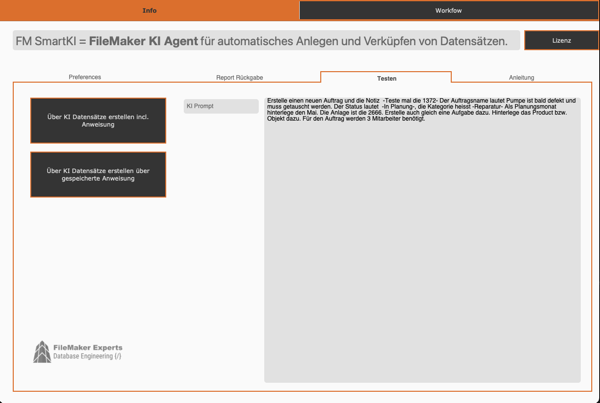
“Erstelle einen Auftrag für Pumpe austauschen bei Anlage 2666, Status in Planung, Kategorie Reparatur, im Mai, mit Notiz und Aufgabe für 3 Mitarbeiter” Und das System erstellt automatisch: ✅ Den Master-Datensatz (Auftrag) ✅ Verknüpfte Notizen ✅ Tasks mit Fristen ✅ Automatische Verknüpfungen zu bestehenden Objekten ✅ Alle Felder korrekt befüllt Genau das haben wir gebaut.
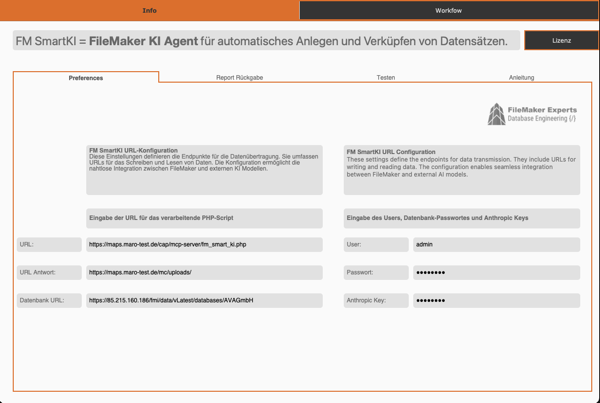
Die Lösung: Ein intelligentes KI-Bridge-System Wir haben eine PHP-basierte Middleware entwickelt, die als Brücke zwischen FileMaker und Claude AI (Anthropic) funktioniert. Das Besondere: Das System ist vollständig konfigurierbar über FileMaker, ohne eine Zeile Code zu ändern. Die 3 Kern-Innovationen:
- Dynamisches Config-System Statt statischer Workflows werden alle Konfigurationen als JSON in FileMaker gepflegt: Welche Layouts verwendet werden Welche Felder verfügbar sind Welche Item-Typen (Notizen, Tasks, etc.) erstellt werden sollen Spezielle Anweisungen für die KI Diese Configs werden automatisch auf dem Server gespeichert und können von jedem Mitarbeiter wiederverwendet werden.
- Intelligente Config-Auswahl Das Geniale: Mitarbeiter müssen keine Config-ID mehr angeben. Das System analysiert ihren Text-Prompt automatisch:
Prompt: “Erstelle einen neuen Auftrag…” → System findet automatisch Config “Auftrag anlegen” → Lädt passende Feldnamen & Layouts → Führt aus
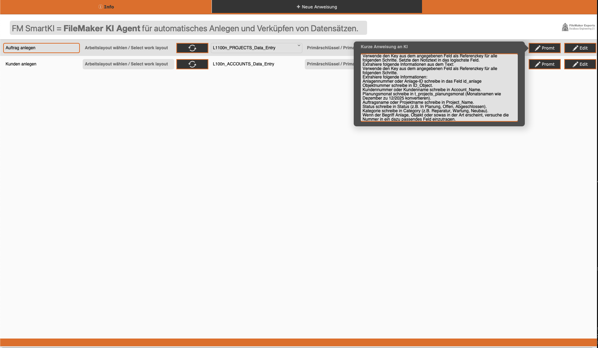
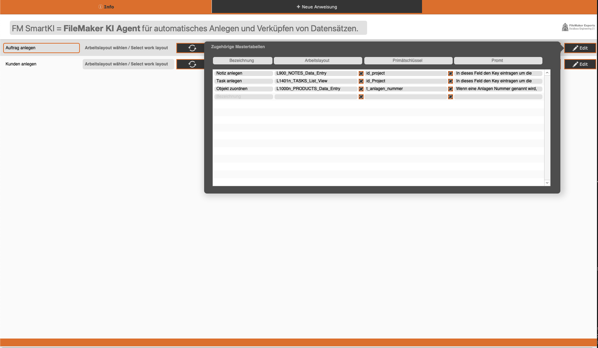
Über ein Keyword-Scoring-System werden Prompts mit gespeicherten Configs abgeglichen. Je mehr Keywords übereinstimmen, desto höher der Score. 3. Such- & Verknüpfungs-Engine Nicht nur Erstellen, auch Suchen! Das System kann: In bestehenden FileMaker-Datensätzen suchen (z.B. Anlage 2666) Relevante IDs extrahieren Automatisch mit neuen Datensätzen verknüpfen
Technische Highlights Intelligentes Field-Mapping Claude AI kennt FileMaker nicht. Aber unser System: Ruft dynamisch verfügbare Felder aus dem FileMaker-Layout ab Sendet sie als Prompt an Claude Claude befüllt nur existierende Felder Case-insensitive Matching (project_name → Project_Name) Automatische Datumskonvertierung (verschiedene Formate → FileMaker-Format) Filterung von AutoEnter/Calculation-Feldern
Multi-Item-Support Ein Prompt kann mehrere Aktionen auslösen:
{ “master”: “Auftrag erstellen”, “items”: [ “Notiz anlegen”, “Task anlegen”, “Objekt zuordnen” ] } Jedes Item kann erstellen oder suchen – automatisch erkannt anhand von Keywords wie “zuordnen”, “verknüpfen”, “finde”.
Das gibt der Mitarbeiter an: Erstelle einen neuen Auftrag und die Notiz -Teste mal die 1372- Der Auftragsname lautet Pumpe ist bald defekt und muss getauscht werden. Der Status lautet -In Planung-, die Kategorie heisst -Reparatur- Als Planungsmonat hinterlege den Mai. Die Anlage ist die 2666. Erstelle auch gleich eine Aufgabe dazu. Hinterlege das Product bzw. Objekt dazu. Für den Auftrag werden 3 Mitarbeiter benötigt.
Prominente Prompt-Hierarchie FileMaker-User können spezielle Anweisungen mitgeben: 🎯 SPEZIELLE ANWEISUNGEN FÜR DEN MASTER:────────────────────────────────────────Planungsmonat immer als 12/2025 formatieren.Anlagennummer in Feld id_anlage eintragen.────────────────────────────────────────BEACHTE DIESE ANWEISUNGEN STRIKT! Diese werden Claude mit visueller Betonung präsentiert, sodass sie nicht übersehen werden.
Use Cases aus der Praxis Szenario 1: Außendienst (Offline-First) Problem: Techniker ist vor Ort, kein Internet, notiert sich 10 Aufträge handschriftlich. Mit unserem System: Notizen in FMGo-App erfassen (offline) Bei Internet: Alle Prompts auf einmal absenden System erstellt automatisch alle Aufträge mit Notizen, Tasks, Verknüpfungen Techniker muss keine Felder ausfüllen Szenario 2: Multi-CRM Umgebung Problem: Firma hat mehrere CRM-Systeme (Vertrieb, Service, Projekte). Mit unserem System: Configs: crm_vertrieb_firma, service_auftrag, projekt_anlegen Automatische Config-Erkennung je nach Prompt Ein System, mehrere Workflows Szenario 3: Sprachbarriere Problem: Internationale Teams, verschiedene Sprachen. Mit unserem System: Prompts in jeder Sprache möglich (Claude versteht 95+ Sprachen) FileMaker-Feldnamen bleiben gleich Nur die Config-Bezeichnung anpassen
Performance & Kosten Geschwindigkeit Config-Laden: < 50ms (lokales JSON) Claude API: ~2-4 Sekunden (abhängig von Komplexität) FileMaker API: ~500ms pro Record Gesamt: 3-5 Sekunden für komplette Workflow-Ausführung API-Kosten (Claude Haiku) Input: ~$0.00025 pro 1K Tokens Output: ~$0.00125 pro 1K Tokens Durchschnitt: ~$0.01-0.03 pro Prompt → Selbst bei 1000 Prompts/Tag: ~$10-30/Monat
Sicherheit & Datenschutz ✅ Kein Datenleck: Nur Feldnamen (nicht Werte) werden im Prompt sichtbar ✅ Verschlüsselte Verbindung: HTTPS zu Claude API ✅ On-Premise möglich: Bei Bedarf mit lokaler AI (z.B. Ollama) ✅ Config-Zugriffskontrolle: FileMaker-Berechtigungen greifen
Technik: Frontend: FileMaker Pro/Go Middleware: PHP 8.x (FileMaker Data API + Anthropic API) AI: Claude 3 Haiku (Anthropic) Storage: JSON-Configs (dateisystembasiert)
Neues Feature: Gap-Report für ZUGFeRD-Mapping (Prüfung auf fehlende Felder)
Neues Feature: Gap-Report für ZUGFeRD-Mapping
Unser KI-gestütztes ZUGFeRD-Mapping hat ein neues Feature bekommen, das die Arbeit noch einfacher macht!
Das Problem
Die KI mappt automatisch ~90% der ZUGFeRD-Felder. Aber was ist mit den fehlenden 10%?
Bisher musste man selbst herausfinden, welche Felder in FileMaker noch fehlen und wie man sie anlegt.
Die Lösung: Gap-Report
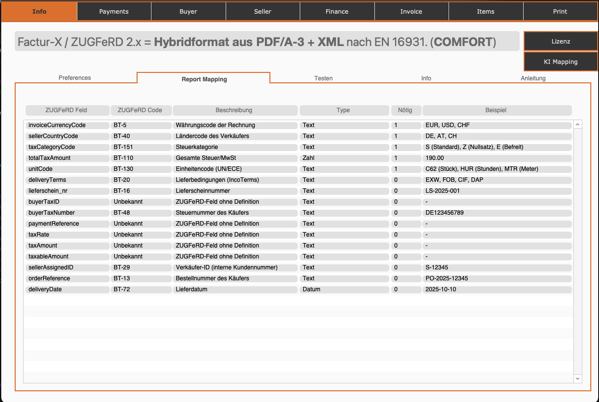
Ab sofort erstellt die KI einen detaillierten Gap-Report für alle fehlenden Felder:
Was der Gap-Report liefert:
✅ Welches Feld fehlt (z.B. invoiceCurrencyCode)
✅ ZUGFeRD-Code (z.B. BT-5)
✅ Beschreibung (was bedeutet das Feld?)
✅ Pflicht oder Optional? (Priorität HOCH/NIEDRIG)
✅ Konkrete Empfehlung für FileMaker
✅ Beispielwerte zur Orientierung
Beispiel:
❌ invoiceCurrencyCode (BT-5) - PFLICHT
   Beschreibung: Währungscode der Rechnung
   Empfehlung: Textfeld mit Werteliste (EUR, USD, CHF, GBP)
   Beispiel: EUR

❌ unitCode (BT-130) - PFLICHT
   Beschreibung: Einheitencode (UN/ECE)
   Empfehlung: Textfeld mit Werteliste (C62, HUR, MTR, KGM, LTR)
   Beispiel: C62 (Stück), HUR (Stunden)

ℹ️ deliveryTerms (BT-20) - Optional
   Beschreibung: Lieferbedingungen (IncoTerms)
   Empfehlung: Textfeld mit Werteliste (EXW, FOB, CIF, DAP, DDP)
   Beispiel: DAP
Vorteile
Vorher: “15 Felder fehlen” - und jetzt?
Nachher: Konkrete Schritt-für-Schritt-Anleitung, was genau anzulegen ist.
Perfekt für FileMaker-Entwickler ohne ZUGFeRD-Kenntnisse!
Fazit
Das KI-Mapping wird immer intelligenter. Nicht nur automatisch mappen, sondern auch aktiv beim Nacharbeiten helfen.
ZUGFeRD-Compliance wird zum Kinderspiel.
Update: Oktober 2025
Feature: Gap-Report mit konkreten FileMaker-Empfehlungen
Status: Live
#FileMaker #ZUGFeRD #KI #Automatisierung #ERechnung
KI-gestütztes Feld-Mapping in ZUGFeRD Swite , ab morgen Abend verfügbar
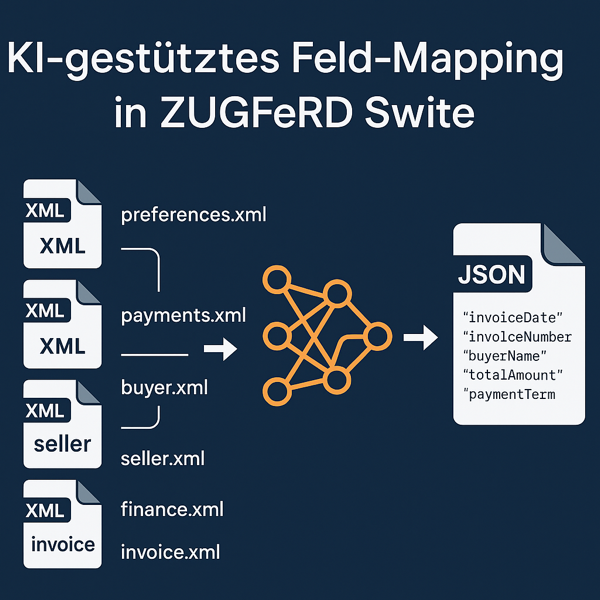
Mit ZUGFeRD Swite steht ab sofort ein vollständig automatisiertes, KI-gestütztes Feld-Mapping für FileMaker zur Verfügung. Das System analysiert eigenständig sämtliche FMPXML-Exports aus FileMaker und erstellt innerhalb weniger Sekunden eine komplette Zuordnung zwischen den Quellfeldern und den ZUGFeRD-Zielfeldern. Damit entfällt der aufwendige manuelle Mapping-Prozess, der bislang bei jeder neuen Installation nötig war, Die KI übernimmt die gesamte Arbeit und liefert ein fertiges JSON-Mapping, das sofort in FileMaker übernommen wird. Das ganze erweitert unsere AddOns im Bereich ZUGFeRD. Alle Funktionen bleiben bestehen, das Mapping, mit einem derzeitigen Arbeitsaufwand von ca. 1 Stunde wird auf wenige Minuten reduziert.
Das Problem: Komplexes Field-Mapping überfordert Anwender
Wer schon einmal versucht hat, ZUGFeRD-konforme elektronische Rechnungen aus einem bestehenden ERP- oder Warenwirtschaftssystem zu erzeugen, kennt die Herausforderung: 75+ ZUGFeRD-Felder müssen den vorhandenen Datenfeldern zugeordnet werden. Ein mühsamer, fehleranfälliger Prozess, der für unerfahrene Anwender kaum zu bewältigen ist.
Die klassische Vorgehensweise:
- Manuelles Durchgehen jedes einzelnen ZUGFeRD-Feldes
- Suchen des passenden Quellfeldes in verschiedenen Tabellen
- Copy & Paste von Feldnamen
- Stundenlange Trial-and-Error-Sessions
- Häufige Fehler durch Tippfehler oder falsche Zuordnungen
Das Ergebnis: Frustration, Zeitverlust und hohe Fehlerquote.
In unserem Bisherigen AddOn, deshalb das händische Mappen ohne in den FileMaker-Scripten Änderungen vornehmen zu müssen.
Die Lösung: KI macht das Mapping automatisch
Nun aber übernimmt diesen Schritt die KI – Künstlicher Intelligenz (Claude API von Anthropic).
So funktioniert es
Das System besteht aus drei einfachen Schritten:
1. Datenexport aus FileMaker
Der Anwender exportiert 7 XML-Dateien aus seinem System:
- preferences.xml – Enthält alle ZUGFeRD-Zielfelder (die Referenz)
- invoice.xml – Rechnungskopfdaten (Rechnungsnummer, Datum, Summen, etc.)
- buyer.xml – Kundendaten (Name, Adresse, USt-ID, etc.)
- seller.xml – Verkäuferdaten (Firma, Adresse, Kontakt, etc.)
- finance.xml – Zahlungsinformationen (IBAN, BIC, Zahlungsbedingungen)
- payments.xml – Zahlungsdetails und Fälligkeiten
- items.xml – Rechnungspositionen (Artikel, Mengen, Preise, Steuern)
Diese Dateien werden automatisch nacheinander auf den Server hochgeladen – kein manuelles Handling nötig.
2. KI-gestütztes Mapping
Nach dem Upload wird das KI-Mapping-Script gestartet:
URL: https://ihr-server.de/ki_mapping/start_mapping.php
Was passiert im Hintergrund?
- Datenanalyse: Das System liest alle 7 XML-Dateien ein
- Feldextraktion: ZUGFeRD-Zielfelder und Quellfelder werden extrahiert
- Intelligente Analyse: Die KI analysiert:
- Feldnamen (semantische Ähnlichkeit)
- Beispieldaten aus den ersten 3 Datensätzen
- Datentypen und -strukturen
- Automatisches Mapping: Die KI ordnet jedem ZUGFeRD-Feld das passende Quellfeld zu
Dauer: 5-15 Sekunden (abhängig von der Datenmenge)
3. JSON-Response mit fertigem Mapping
Das System gibt eine strukturierte JSON-Antwort zurück:
{
    "success": true,
    "message": "39 von 43 Feldern erfolgreich gemappt",
    "mapping": {
        "buyerName": "buyer.BuyerName",
        "buyerCity": "buyer.BuyerCity",
        "buyerStreet": "buyer.BuyerStreet",
        "invoiceNumber": "invoice.InvoiceNumber",
        "invoiceDate": "invoice.InvoiceIssueDate",
        "totalGrossAmount": "invoice.InvoiceLegalMonetaryTotalTaxInclusiveAmount",
        "payeeIBAN": "finance.payeeIBAN",
        "quantity": "items.LineInvoicedQuantity",
        "priceNet": "items.LineNetPriceAmount",
        ...
    },
    "statistics": {
        "total_zugferd_fields": 43,
        "mapped_fields": 39,
        "unmapped_fields": 4,
        "unmapped_list": ["deliveryTerms", "lieferschein_nr", ...]
    }
}
Diese JSON kann direkt in FileMaker (oder jedem anderen System) weiterverarbeitet werden.
Technische Details
Architektur
Das System besteht aus drei PHP-Scripten:
1. receive_xml.php – XML-Upload-Handler
- Empfängt die 7 XML-Dateien nacheinander
- Automatische Reihenfolgen-Erkennung (kein manuelles Benennen nötig)
- Parst FileMaker FMPXMLRESULT Format
- Extrahiert Feldnamen und Beispieldaten
- Speichert XML + JSON-Metadaten
2. process_mapping.php – KI-Mapping-Engine
- Liest alle 7 XML-Dateien
- Extrahiert ZUGFeRD-Zielfelder aus preferences.xml
- Sammelt Quellfelder + Beispieldaten aus den anderen 6 Dateien
- Erstellt intelligenten Prompt für Claude API
- Parst KI-Response und validiert Mapping
- Speichert Ergebnis als JSON mit Timestamp
3. start_mapping.php – FileMaker-Interface
- Einfacher Endpoint für FileMaker “Aus URL Einfügen”
- Startet Mapping-Engine
- Gibt JSON-Response direkt zurück
- Timeout: 60 Sekunden (ausreichend für alle Fälle)
Keine Dependencies nötig!
Das System nutzt PHP-Bordmittel:
SimpleXMLfür XML-ParsingcURLfür API-Kommunikation- Keine externen Libraries erforderlich
Der bestehende vendor/-Ordner auf dem Server bleibt unangetastet.
KI-Integration: Claude API
Wir nutzen Claude 3 Haiku von Anthropic:
- Schnell (5-15 Sekunden Response)
- Günstig (ca. 0,01-0,05 EUR pro Mapping)
- Hohe Qualität bei semantischer Analyse
- Versteht natürliche Sprache UND Datenstrukturen
Die KI erhält:
- Liste aller ZUGFeRD-Zielfelder
- Alle Quellfelder mit Beispieldaten
- Mapping-Regeln (Präzision, Format, etc.)
Und gibt zurück:
- Vollständiges Mapping als JSON
- Confidence-Level implizit durch Match-Quality
nullfür nicht zuordenbare Felder
Vorteile des Systems
✅ Für Anwender
- Keine technischen Kenntnisse erforderlich
- 90%+ automatische Trefferquote
- Sekunden statt Stunden
- Fehlerrate nahezu Null
- Wiederverwendbare Mappings
✅ Für Entwickler/Administratoren
- Einfache Installation (3 PHP-Dateien)
- Keine komplexen Dependencies
- Vollständig protokolliert (Logs in
csv_uploads/) - Versionierte Mappings (Timestamp-basiert)
- Anpassbare Mapping-Regeln (Prompt kann erweitert werden)
✅ Für Unternehmen
- Drastische Zeitersparnis bei der Implementierung
- Reduzierte Fehlerkosten
- Schnellere Onboarding-Prozesse
- Skalierbar (beliebig viele Mandanten/Systeme)
- Kosteneffizient (< 5 Cent pro Mapping)
Integration in FileMaker
Script-Aufbau
# Schritt 1-7: XML-Uploads
Aus URL einfügen [
  URL: "https://server.de/ki_mapping/receive_xml.php"
  Daten: $xml_preferences
  Methode: POST
]

# ... weitere 6 Uploads ...

# Schritt 8: KI-Mapping starten
Aus URL einfügen [
  URL: "https://server.de/ki_mapping/start_mapping.php"
  In Variable: $$MappingResponse
  Timeout: 30 Sekunden
]

# Schritt 9: JSON parsen und verwenden
Feld setzen [ feldmapping::json ; $$MappingResponse ]
JSON-Weiterverarbeitung
Das Mapping kann direkt genutzt werden:
- Import in FileMaker-Tabellen
- Verwendung für ZUGFeRD-Export
- Speicherung als wiederverwendbares Template
- Export für andere Systeme
Fazit
Was früher Stunden manueller Arbeit erforderte, erledigt die KI nun in Sekunden – mit höherer Qualität und weniger Fehlern.
Das System zeigt eindrucksvoll, wie KI komplexe, repetitive Aufgaben übernehmen kann, ohne dass Anwender technisches Spezialwissen benötigen.
ZUGFeRD-Integration war noch nie so einfach.
Technische Anforderungen
- PHP 7.4+ (SimpleXML, cURL)
- Anthropic API Account (ab 5 EUR/Monat ausreichend)
- FileMaker Pro/Server
FileMaker-Datensätze direkt über eine PHP-API mit KI-Unterstützung erstellen - Direkt in FileMaker speichern: Eigene PHP-API statt n8n & Co
Viele Entwickler suchen nach Wegen, wie sich Notizen, Aufgaben oder Projekte aus natürlicher Sprache direkt in FileMaker übernehmen lassen – ohne Umweg über Integrationsplattformen wie n8n oder Make. Mit einem schlanken PHP-Skript und der FileMaker Data API ist genau das möglich.
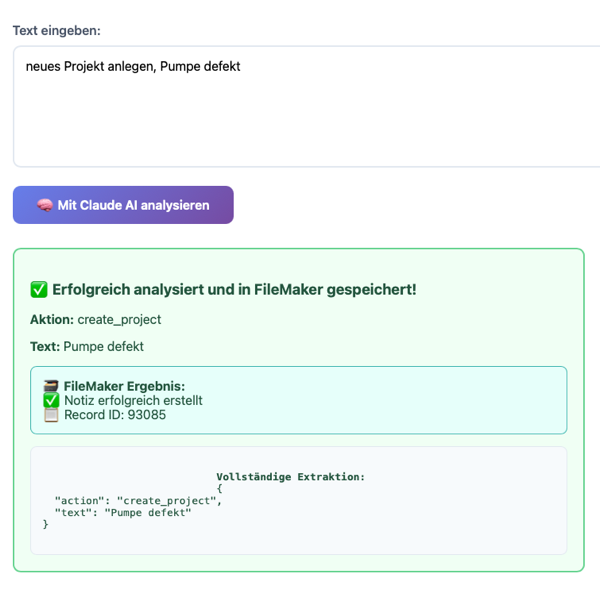
Idee und Zielsetzung
Der Ansatz ist denkbar einfach: 1. Ein Benutzer spricht oder schreibt einen kurzen Text. 2. Dieser Text wird per JSON-POST an ein PHP-Skript geschickt. 3. Das Skript analysiert den Text mithilfe einer KI (Claude AI oder ChatGPT). 4. Je nach Analyse wird in FileMaker ein neuer Datensatz erstellt oder ein bestehender ergänzt.
So lassen sich Workflows wie “Meeting morgen mit Kunde Müller anlegen” oder “Status-Update für Projekt A-123” in Sekunden automatisieren.
Das PHP-Skript
Das Herzstück ist eine kleine API, die im Webserver läuft, nennen wir sie analyze_text.php.
- Empfang der Daten
Das Skript nimmt POST-Anfragen mit JSON entgegen:
{
  "text": "Rückruf morgen für A-123"
}
- KI-Analyse
Die KI wird mit einer klaren Vorgabe aufgerufen: sie soll den Text in ein JSON mit festen Feldern zerlegen – darunter action, project_id, date, text und user.
Beispielausgabe:
{
  "action": "create_note",
  "project_id": "A-123",
  "date": "2025-09-14",
  "text": "Rückruf morgen"
}
- Verbindung zu FileMaker
Über die FileMaker Data API erfolgt ein Login mit Benutzername und Passwort. Anschließend lassen sich: • bestehende Projekte finden (_find-Abfrage nach Projekt-ID) • Portalzeilen anlegen (z. B. Notizen im Projekt) • neue Projekte erzeugen (wenn keine Referenz existiert)
Dafür verwendet das Skript die REST-Endpunkte wie:
• POST /fmi/data/vLatest/databases/
- Ergebnis
Das Skript gibt eine JSON-Antwort zurück, z. B.:
{
  "ok": true,
  "original_text": "Rückruf morgen für A-123",
  "extracted": {
    "action": "create_note",
    "project_id": "A-123",
    "date": "2025-09-14",
    "text": "Rückruf morgen"
  },
  "filemaker": {
    "note_created": true,
    "project_record_id": "12345"
  },
  "timestamp": "2025-09-13 16:30:00"
}
Vorteile des Ansatzes • Keine Drittanbieter wie n8n oder Zapier notwendig • Direkter Zugriff auf FileMaker per Data API • Flexibel erweiterbar um eigene Aktionen (Tasks, Kontakte, Termine) • Einfache Integration in FileMaker-Layouts über einen WebViewer oder einen Button mit Insert from URL
Beispielanwendung in FileMaker • Button „Sprachnotiz analysieren“: Aufnahme → Text → POST an analyze_text.php • Automatisches Anlegen von Terminen oder Notizen im Projekt • Projektanlage per Sprache: „Neues Projekt mit Kunde Meier starten“ → neuer Datensatz mit Name und Kunde wird angelegt
Fazit
Mit nur einem PHP-Skript und der FileMaker Data API lässt sich ein eigener Mini-Connector bauen, der Sprache oder Texte in strukturierte FileMaker-Daten verwandelt. Das spart nicht nur Kosten für Integrationsdienste, sondern erlaubt auch maximale Kontrolle und Anpassung.